01
Turn this photo of a city street into a ra…
Turn this photo of a city street into a rainy night scene with reflections on the pavement.
Turn this photo of a city street into a ra…
Turn this photo of a city street into a rainy night scene with reflections on the pavement.
Make the sunset in this beach photo more v…
Make the sunset in this beach photo more vivid and add a few sailing boats on the horizon.
Change this portrait to a watercolor paint…
Change this portrait to a watercolor painting style with soft, flowing brushstrokes.
Transform this garden photo into an autumn…
Transform this garden photo into an autumn setting with golden leaves and a gentle mist.
Repaint this mountain landscape as a minim…
Repaint this mountain landscape as a minimalist line art illustration with clean contours.
Convert this dog photo into a cartoon char…
Convert this dog photo into a cartoon character with big eyes and a playful pose.
Upload één foto, schrijf de wijziging die je wilt, en Image to Image geeft een nieuwe afbeelding terug op deze pagina. Het bestand dat je hebt toegevoegd blijft zoals het was.
Image to Image is een nieuwe afbeelding die wordt gemaakt op basis van een foto die je toevoegt en de wijziging die je in de prompt schrijft. De pagina bewaart die foto en geeft een apart bestand terug dat je kunt downloaden.
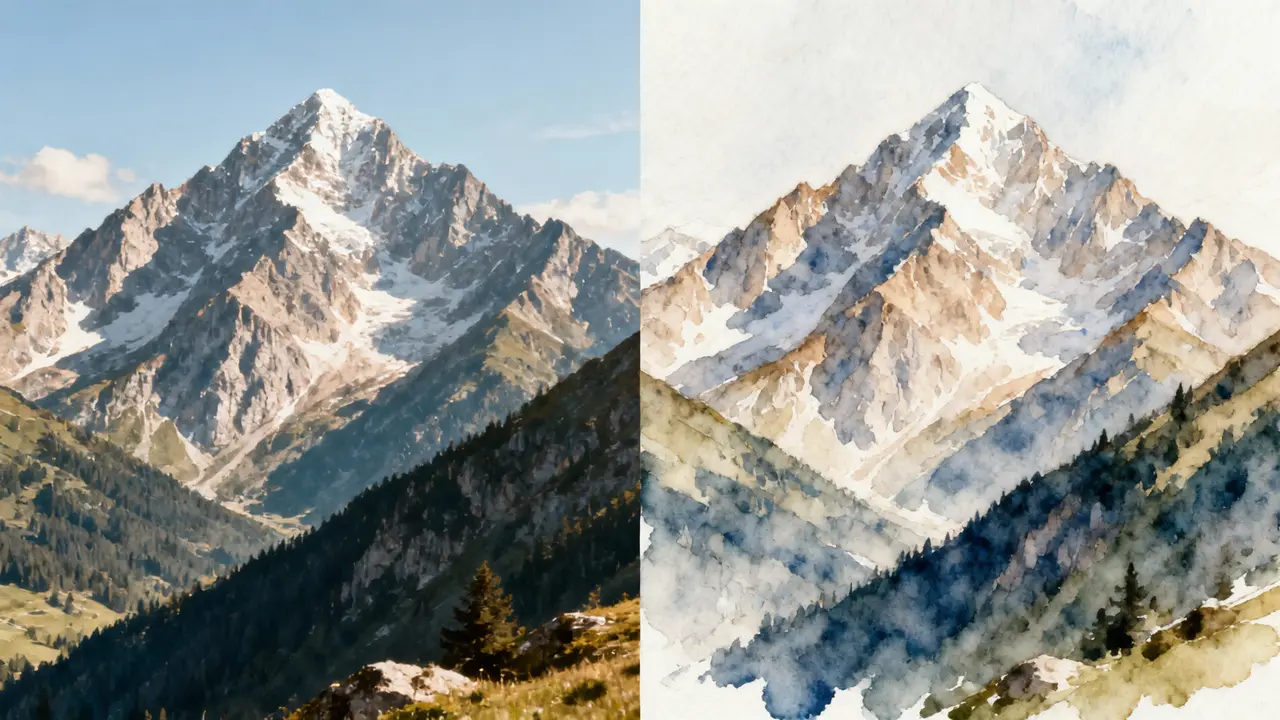
U uploadt een bestand, sleept het naar de pagina, plakt een link of kiest er een uit uw bibliotheek. Die foto is het beeld waar het nieuwe resultaat van uitgaat.
De prompt is waar je zegt wat er moet veranderen. Een look leeft in die zin, niet in een menu van stijlen.
Generate retourneert een nieuwe afbeelding in je geschiedenis. De foto die je hebt toegevoegd blijft zoals hij was, klaar om ernaast te downloaden.
Voeg één foto toe, schrijf wat er moet veranderen, kies een model en druk op Genereren. De pagina gebruikt je foto en je woorden en plaatst de nieuwe afbeelding in de geschiedenis.
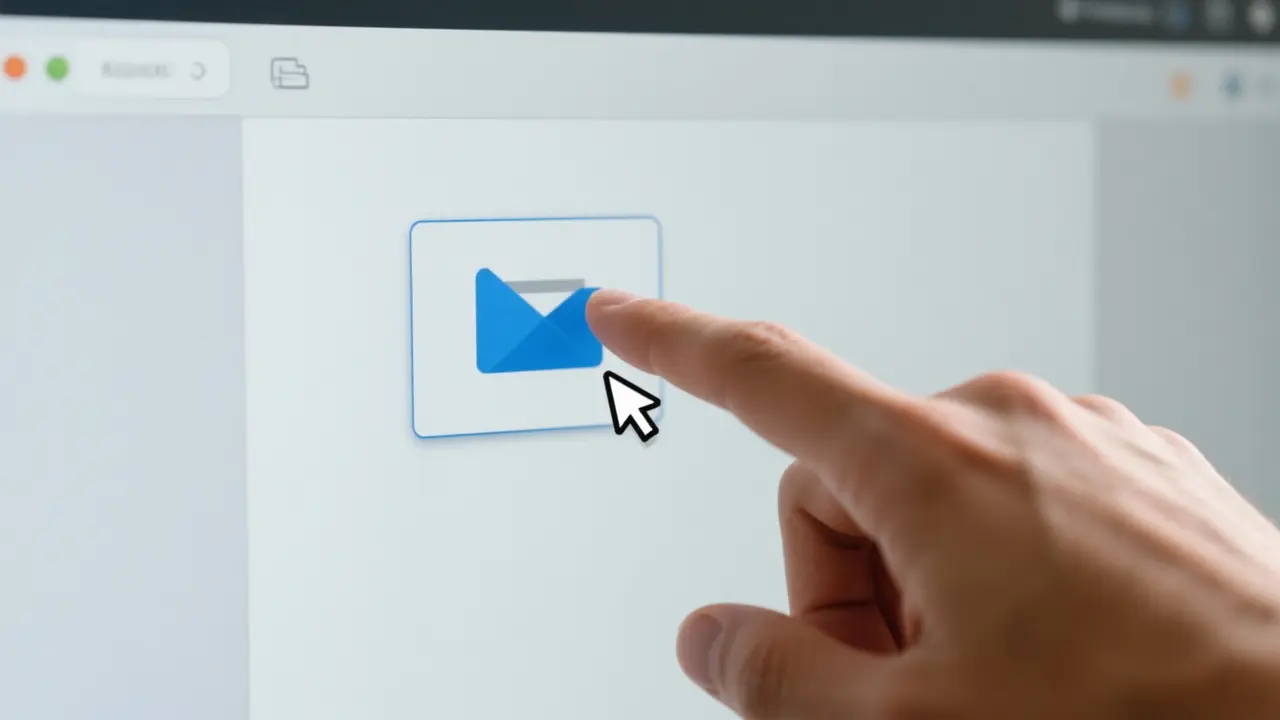
Upload een bestand, sleep het naar de pagina, plak een link of kies er een uit je bibliotheek. Eén foto is genoeg om te beginnen.
Typ hierin wat er anders moet in de prompt. Die woorden zijn hoe je om een look vraagt, aangezien de pagina geen stijlenlijst heeft.
Kies een model en stel vervolgens de opties in die het toont, zoals beeldverhouding. Alleen de opties op het scherm kunnen worden gewijzigd.
Genereren verbruikt credits en retourneert een nieuwe afbeelding in je geschiedenis. Download dat bestand zodra het klaar is.
De pagina retourneert een nieuwe afbeelding op basis van de foto en de prompt. De wijziging is wat je ook hebt geschreven, en het kader volgt de opties die het model toont.
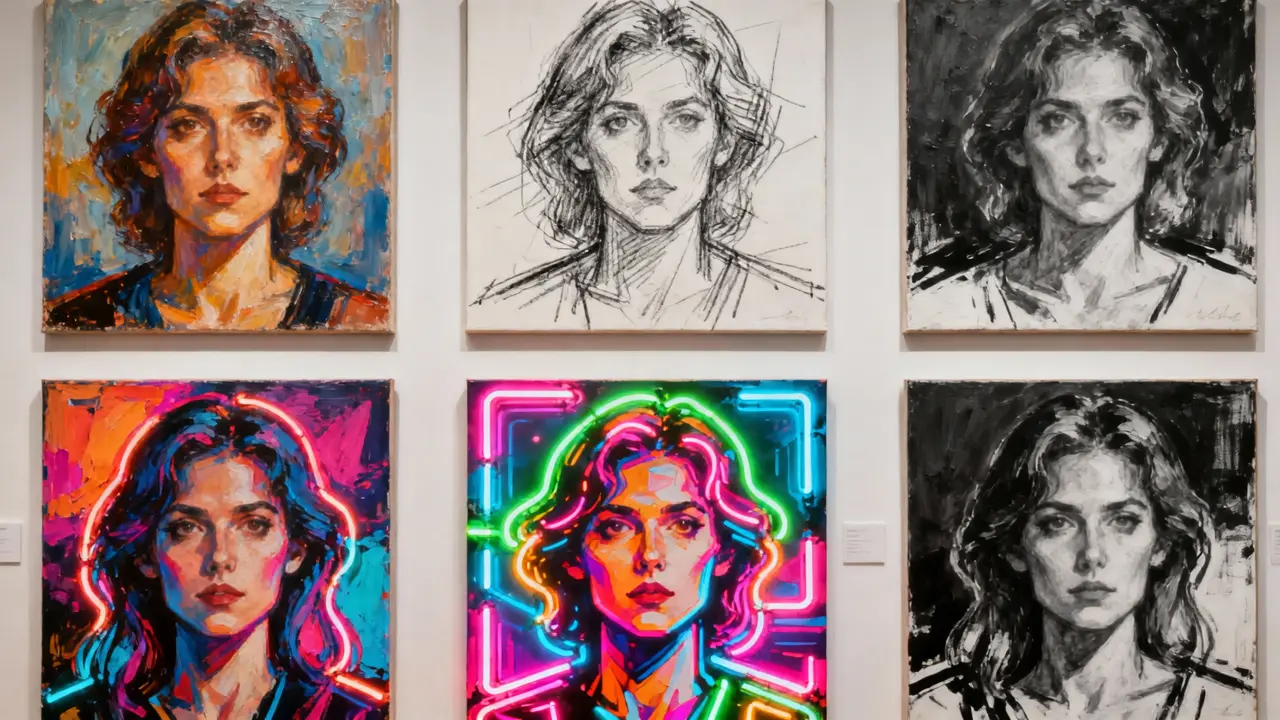
Het resultaat is een nieuwe afbeelding die is gemaakt op basis van je foto en je prompt. Het is een apart bestand, geen herschrijving van de upload.
De prompt bepaalt wat er anders is in de nieuwe afbeelding. Je beschrijft het in woorden, en er is geen stijlknop om in te drukken.
Wanneer het model een beeldverhouding aanbiedt, kun je kiezen voor een breed, hoog of vierkant kader. De nieuwe afbeelding volgt die keuze.
De voltooide afbeelding blijft bij de taak in de geschiedenis. Je downloadt hem daar vandaan nadat Genereren klaar is.
Deze pagina is voor iemand die al een afbeelding heeft en een andere versie ervan wil. Ze beschrijven de wijziging in de prompt en wachten op een nieuw bestand.
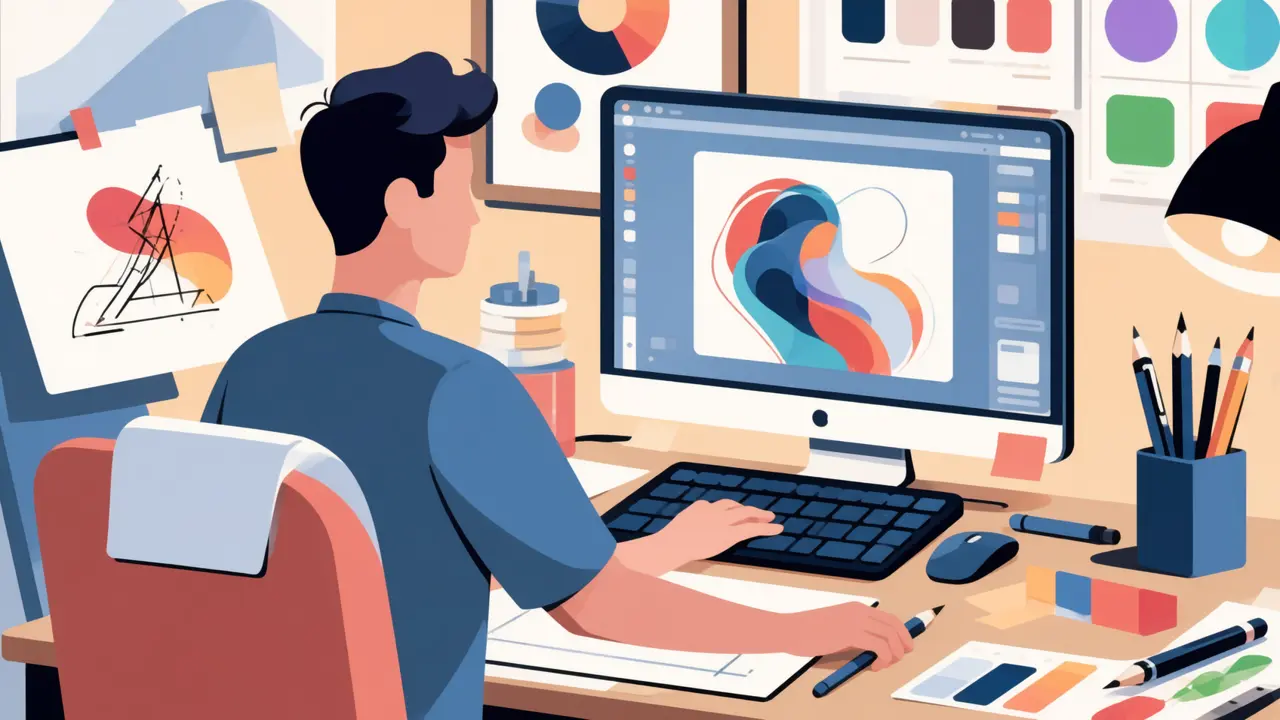
Ze hebben de afbeelding al en willen er een andere versie van. Ze voegen die foto toe en beschrijven één wijziging.
Ze proberen een richting door die naast de foto te schrijven. Ze bouwen het beeld niet eerst met de hand opnieuw op.
Ze hebben een nieuw frame nodig van een productfoto die ze al hebben gemaakt. De prompt benoemt de wijziging, en Generate maakt het bestand.
Ze houden het onderwerp uit hun eigen foto en beschrijven één wijziging voor de volgende post. De pagina retourneert dat nieuwe stilstaande beeld.
U zegt wat er anders moet zijn door het op te schrijven. De pagina maakt vervolgens een nieuwe afbeelding van die foto en die woorden, en laat de upload ongewijzigd.
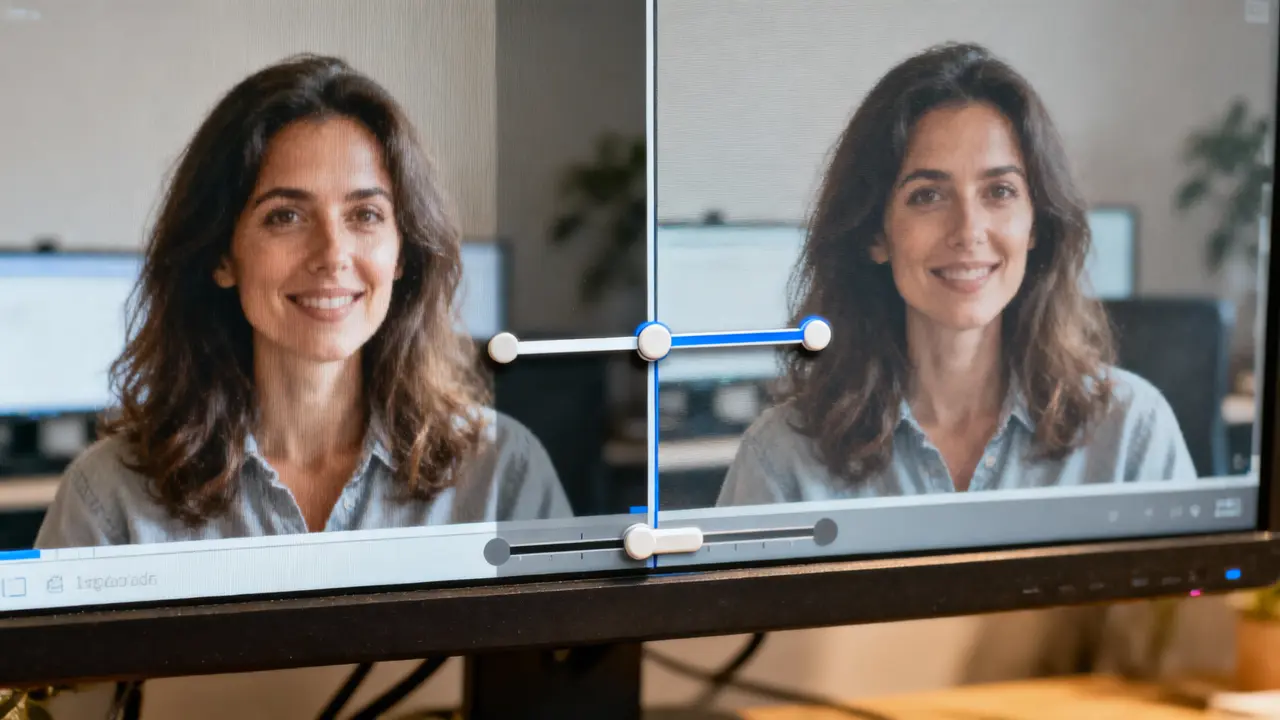
De pagina begint met de afbeelding die je toevoegt, niet met een leeg canvas. De nieuwe afbeelding blijft gekoppeld aan die foto.
U schrijft het verschil zelf in de prompt. De pagina biedt geen menu met stijlen om aan te klikken.
Genereren maakt een nieuwe afbeelding aan en laat de foto die je hebt toegevoegd zoals die was. Je kunt het nieuwe bestand downloaden uit de geschiedenis.
Deze antwoorden hebben betrekking op de foto, de prompt en het bestand dat terugkomt. Elk antwoord komt overeen met een vraag die een bezoeker zou typen.
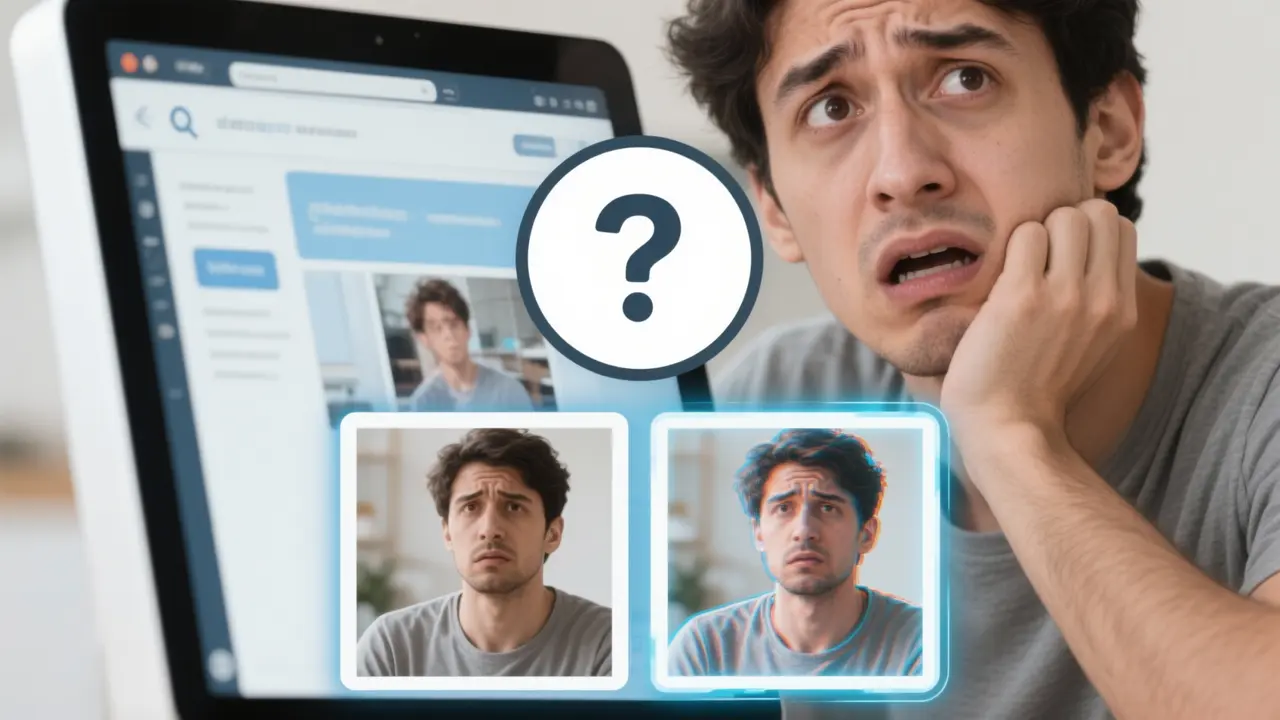
Het maakt een nieuwe afbeelding van één foto en een prompt. Je voegt de foto toe, schrijft de wijziging en drukt op Genereren.
Nee. Je beschrijft de wijziging in de prompt. Er is geen stijlenlijst op deze pagina.
Nee. De pagina maakt een nieuwe afbeelding aan en laat het bestand dat je hebt toegevoegd zoals het was. Je hebt die foto nog steeds nadat Genereren is voltooid.
Je kunt een model kiezen en de opties die dat model toont, zoals de beeldverhouding. De prompt brengt de wijziging nog steeds over.