01
Turn this photo of a city street into a ra…
Turn this photo of a city street into a rainy night scene with reflections on the pavement.
Turn this photo of a city street into a ra…
Turn this photo of a city street into a rainy night scene with reflections on the pavement.
Make the sunset in this beach photo more v…
Make the sunset in this beach photo more vivid and add a few sailing boats on the horizon.
Change this portrait to a watercolor paint…
Change this portrait to a watercolor painting style with soft, flowing brushstrokes.
Transform this garden photo into an autumn…
Transform this garden photo into an autumn setting with golden leaves and a gentle mist.
Repaint this mountain landscape as a minim…
Repaint this mountain landscape as a minimalist line art illustration with clean contours.
Convert this dog photo into a cartoon char…
Convert this dog photo into a cartoon character with big eyes and a playful pose.
एक फोटो अपलोड करें, जो बदलाव चाहिए वह लिखें, और Image to Image इस पेज पर एक नई तस्वीर लौटा देता है। आपके द्वारा जोड़ी गई फ़ाइल वैसी ही रहती है जैसी थी।
इमेज टू इमेज एक नई तस्वीर है जो आपके द्वारा जोड़ी गई एक फोटो और प्रॉम्प्ट में लिखे बदलाव से बनती है। यह पेज उस फोटो को रखता है और एक अलग फ़ाइल लौटाता है जिसे आप डाउनलोड कर सकते हैं।
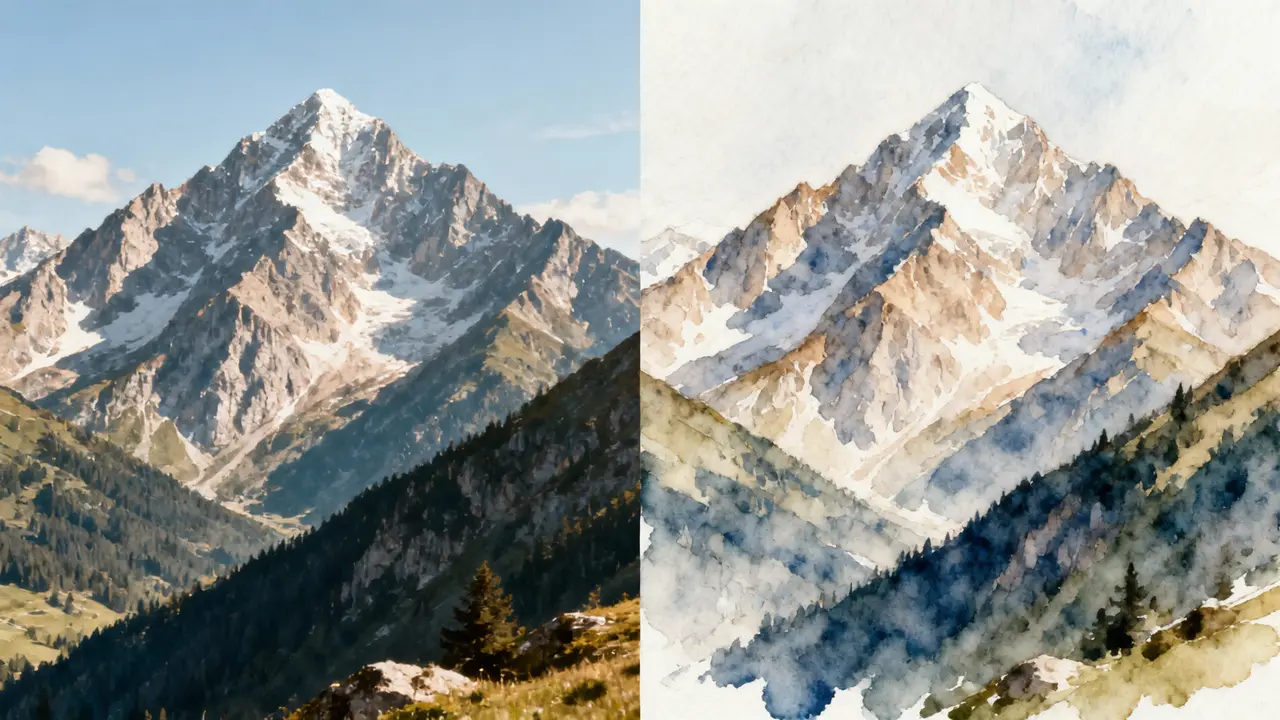
आप एक फ़ाइल अपलोड करते हैं, उसे पृष्ठ पर छोड़ते हैं, एक लिंक पेस्ट करते हैं, या अपनी लाइब्रेरी से एक चुनते हैं। वह फ़ोटो वह तस्वीर है जिससे नया परिणाम शुरू होता है।
प्रॉम्प्ट वह जगह है जहाँ आप बताते हैं कि क्या बदलना चाहिए। एक लुक उस वाक्य में रहता है, किसी स्टाइल की सूची में नहीं।
जनरेट आपके इतिहास में एक नई छवि बनाता है। आपके द्वारा जोड़ी गई तस्वीर वैसी ही रहती है, उसके बगल में डाउनलोड के लिए तैयार रहती है।
एक फोटो जोड़ें, लिखें कि क्या बदलना चाहिए, एक मॉडल चुनें, और Generate दबाएँ। पेज आपकी फोटो और आपके शब्दों का उपयोग करता है, फिर नई छवि को हिस्ट्री में डाल देता है।
फ़ाइल अपलोड करें, उसे पेज पर ड्रॉप करें, लिंक पेस्ट करें, या अपनी लाइब्रेरी से एक चुनें। शुरू करने के लिए एक फोटो काफी है।
प्रॉम्प्ट में क्या अलग होना चाहिए, वह टाइप करें। वे शब्द ही आपकी शैली माँगने का तरीका हैं, क्योंकि पेज पर कोई स्टाइल सूची नहीं है।
एक मॉडल चुनें, फिर उसके दिखाए गए विकल्प सेट करें, जैसे कि आस्पेक्ट रेशियो। केवल स्क्रीन पर दिखने वाले विकल्प ही बदले जा सकते हैं।
क्रेडिट खर्च करता है और आपके इतिहास में एक नई छवि लौटाता है। जब वह फ़ाइल तैयार हो जाए, तो उसे डाउनलोड करें।
पृष्ठ फोटो और प्रॉम्प्ट के आधार पर एक नई छवि लौटाता है। बदलाव वही है जो आपने लिखा है, और फ्रेम उन विकल्पों का पालन करता है जो मॉडल दिखाता है।
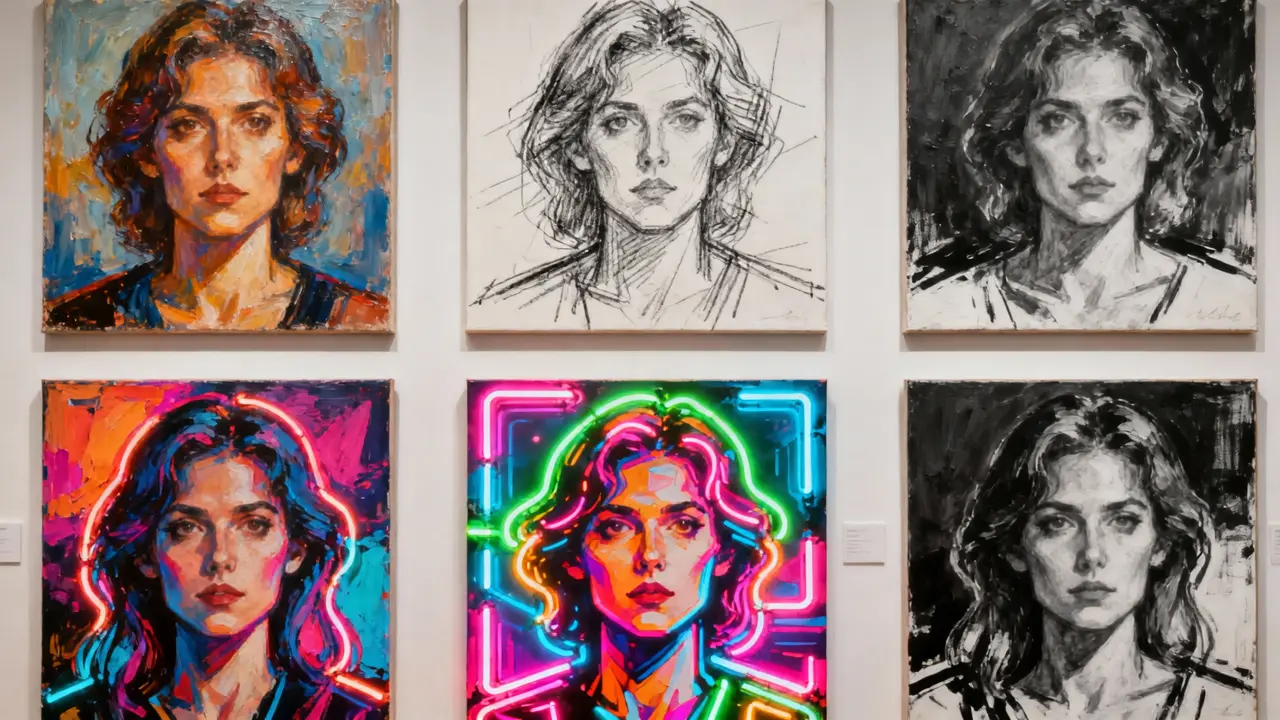
परिणाम आपकी फोटो और आपके प्रॉम्प्ट से बनी एक नई छवि है। यह एक अलग फ़ाइल है, अपलोड का पुनर्लेखन नहीं।
प्रॉम्प्ट यह तय करता है कि नई तस्वीर में क्या अलग है। आप इसे शब्दों में बताते हैं, और दबाने के लिए कोई स्टाइल बटन नहीं होता।
जब मॉडल पहलू अनुपात प्रदान करता है, तो आप चौड़ा, लंबा या वर्गाकार फ्रेम चुन सकते हैं। नई छवि उसी विकल्प का पालन करती है।
पूर्ण हुई छवि इतिहास में कार्य के साथ रहती है। जनरेट पूरा होने के बाद आप इसे वहाँ से डाउनलोड कर सकते हैं।
यह पेज उस व्यक्ति के लिए है जिसके पास पहले से एक तस्वीर है और वह उसका दूसरा संस्करण चाहता है। वे प्रॉम्प्ट में बदलाव का वर्णन करते हैं और नई फ़ाइल का इंतज़ार करते हैं।
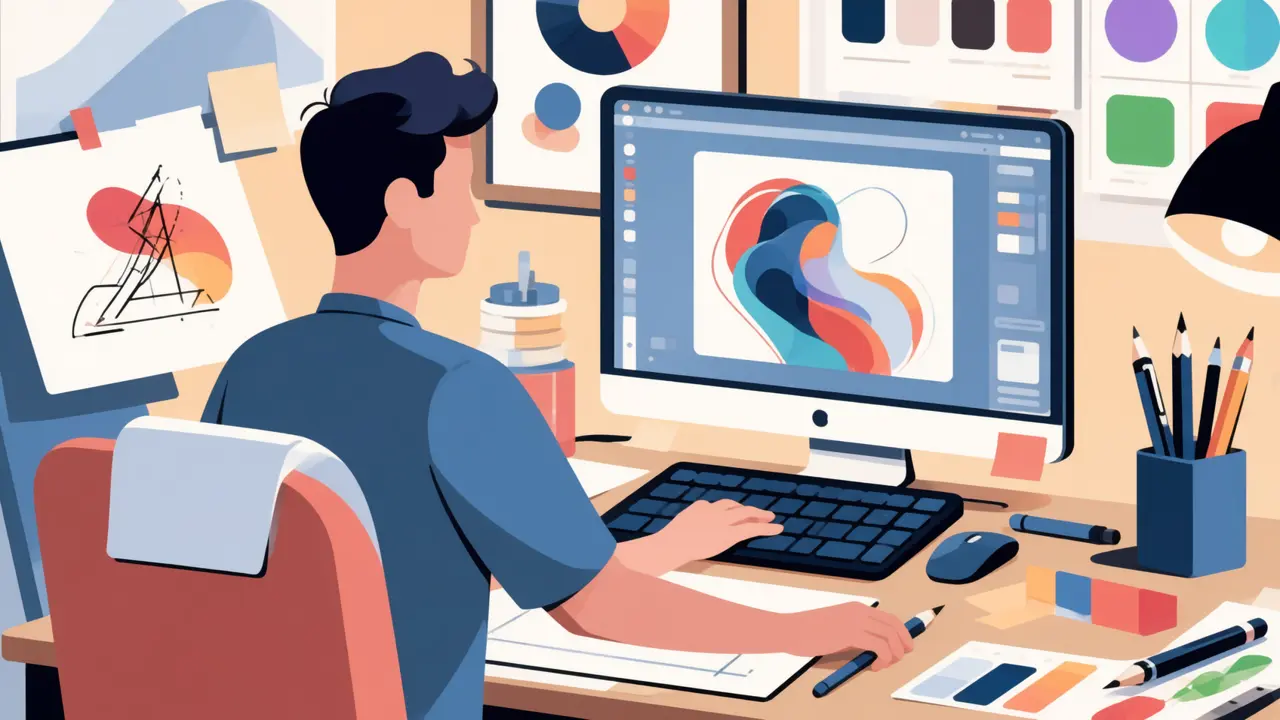
उनके पास पहले से ही तस्वीर है और वे उसका एक और संस्करण चाहते हैं। वे उस फोटो को जोड़ते हैं और एक बदलाव का वर्णन करते हैं।
वे फोटो के बगल में लिखकर एक दिशा आज़माते हैं। वे पहले हाथ से तस्वीर को दोबारा नहीं बनाते।
उन्हें उत्पाद फोटो का एक नया फ्रेम चाहिए जो उन्होंने पहले ही शूट किया था। प्रॉम्प्ट में बदलाव का नाम बताया गया है, और जेनरेट फ़ाइल बना देता है।
वे अपनी फोटो से विषय को छिपाते हैं और अगली पोस्ट के लिए एक बदलाव का वर्णन करते हैं। पेज उस नई तस्वीर को लौटा देता है।
आप लिखकर बताएँ कि क्या अलग होना चाहिए। फिर पेज उस फोटो और उन शब्दों से एक नई छवि बनाता है, और अपलोड को बदला हुआ नहीं छोड़ता।
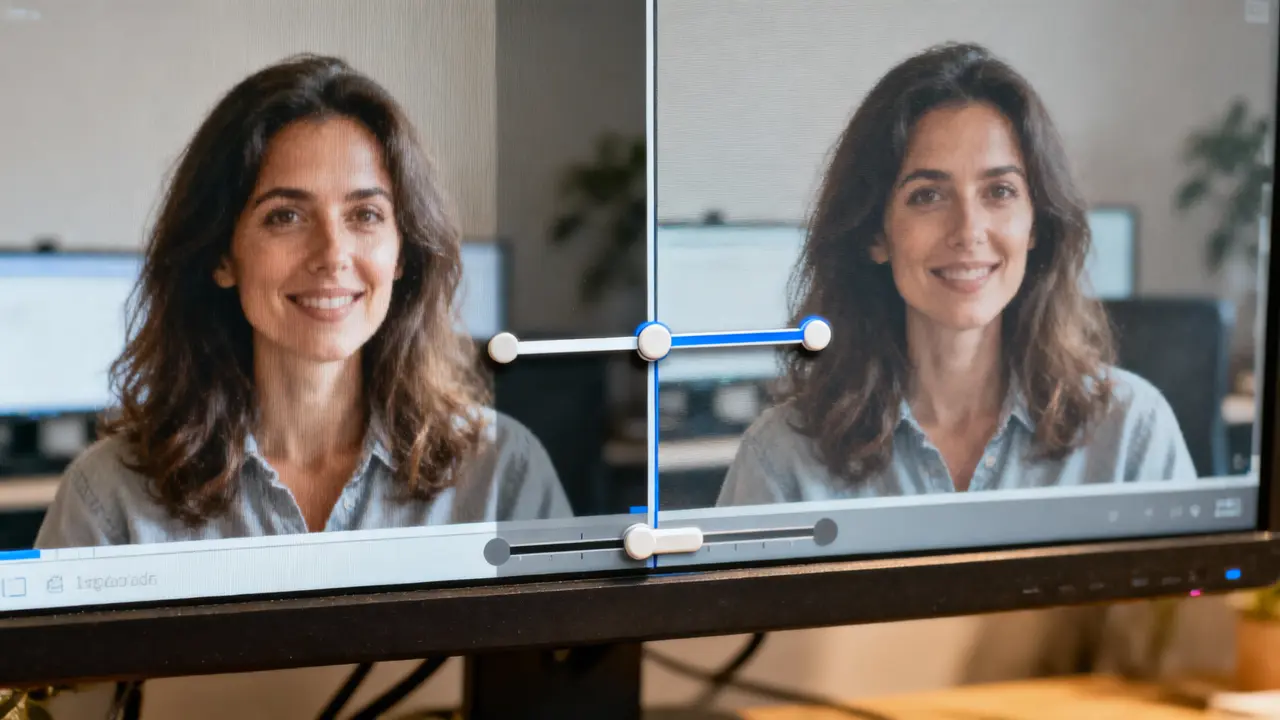
पेज उस तस्वीर से शुरू होता है जो आप जोड़ते हैं, न कि खाली कैनवास से। नई छवि उस फोटो से जुड़ी रहती है।
आप अंतर स्वयं प्रॉम्प्ट में लिखते हैं। पेज शैलियों का कोई मेनू क्लिक करने के लिए उपलब्ध नहीं कराता।
जनरेट एक नई छवि बनाता है और आपके द्वारा जोड़ी गई फोटो को वैसा ही छोड़ देता है। आप इतिहास से नई फ़ाइल डाउनलोड कर सकते हैं।
ये उत्तर फोटो, प्रॉम्प्ट और वापस आने वाली फ़ाइल को कवर करते हैं। इनमें से प्रत्येक उस सवाल से मेल खाता है जो कोई विज़िटर टाइप करेगा।
यह एक फोटो और एक प्रॉम्प्ट से नई इमेज बनाता है। आप फोटो जोड़ते हैं, बदलाव लिखते हैं, और Generate दबाते हैं।
नहीं। आप प्रॉम्प्ट में बदलाव का वर्णन करते हैं। इस पृष्ठ पर कोई स्टाइल सूची नहीं है।
नहीं। पेज एक नई छवि बनाता है और आपके द्वारा जोड़ी गई फ़ाइल को वैसे ही छोड़ देता है जैसे वह थी। जनरेट पूरा होने के बाद भी आपके पास वह फोटो रहेगी।
आप एक मॉडल चुन सकते हैं और वे विकल्प जो वह मॉडल दिखाता है, जैसे कि पहलू अनुपात। प्रॉम्प्ट अभी भी परिवर्तन को वहन करता है।