01
Turn this photo of a city street into a ra…
Turn this photo of a city street into a rainy night scene with reflections on the pavement.
Turn this photo of a city street into a ra…
Turn this photo of a city street into a rainy night scene with reflections on the pavement.
Make the sunset in this beach photo more v…
Make the sunset in this beach photo more vivid and add a few sailing boats on the horizon.
Change this portrait to a watercolor paint…
Change this portrait to a watercolor painting style with soft, flowing brushstrokes.
Transform this garden photo into an autumn…
Transform this garden photo into an autumn setting with golden leaves and a gentle mist.
Repaint this mountain landscape as a minim…
Repaint this mountain landscape as a minimalist line art illustration with clean contours.
Convert this dog photo into a cartoon char…
Convert this dog photo into a cartoon character with big eyes and a playful pose.
Téléchargez une photo, écrivez la modification souhaitée, et Image to Image vous renvoie une nouvelle image sur cette page. Le fichier que vous avez ajouté reste tel qu’il était.
Image to Image est une nouvelle image créée à partir d'une photo que vous ajoutez et du changement que vous écrivez dans l'invite. La page conserve cette photo et renvoie un fichier séparé que vous pouvez télécharger.
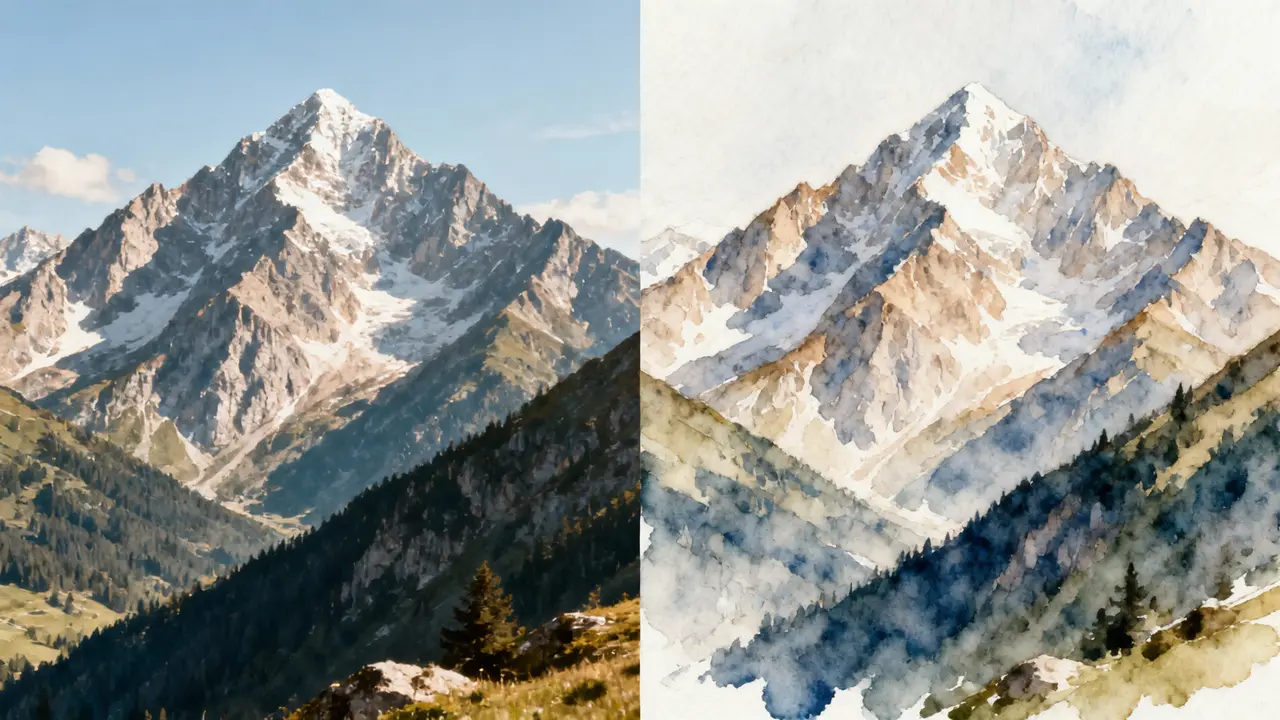
Vous téléversez un fichier, le déposez sur la page, collez un lien ou en choisissez un dans votre bibliothèque. Cette photo est l'image à partir de laquelle le nouveau résultat démarre.
L'invite est l'endroit où vous dites ce qui doit changer. Un style vit dans cette phrase, pas dans un menu de styles.
Génère une nouvelle image dans votre historique. La photo que vous avez ajoutée reste telle quelle, prête à être téléchargée à côté.
Ajoutez une photo, écrivez ce qui doit changer, choisissez un modèle, puis appuyez sur Générer. La page utilise votre photo et vos mots, puis place la nouvelle image dans l’historique.

Téléchargez un fichier, déposez-le sur la page, collez un lien ou choisissez-en un depuis votre bibliothèque. Une seule photo suffit pour commencer.
Saisissez ce qui doit être différent dans l'invite. Ces mots sont votre façon de demander un style, car la page ne dispose pas de liste de styles.
Choisissez un modèle, puis définissez les options qu'il affiche, telles que le rapport hauteur/largeur. Seules les options à l'écran peuvent être modifiées.
La génération dépense des crédits et renvoie une nouvelle image dans votre historique. Téléchargez ce fichier lorsqu'il est prêt.
La page renvoie une nouvelle image basée sur la photo et l’invite. Le changement correspond à ce que vous avez écrit, et le cadre suit les options affichées par le modèle.
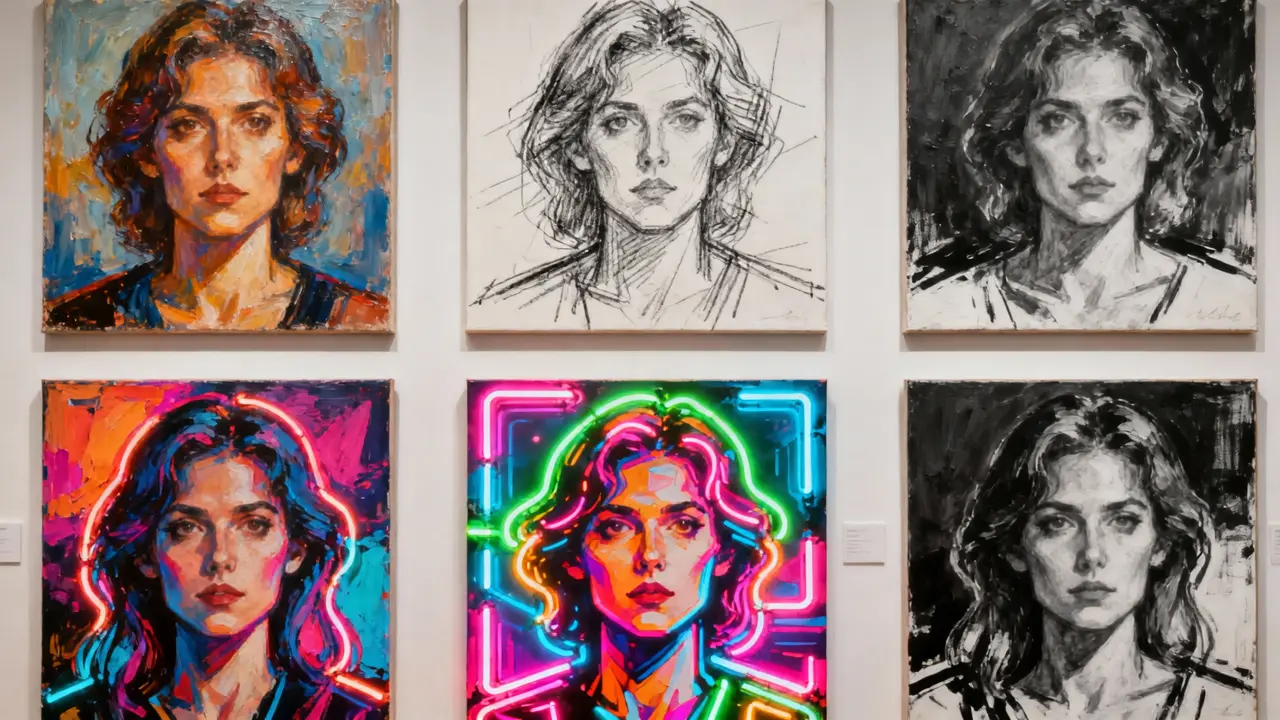
Le résultat est une nouvelle image créée à partir de votre photo et de votre invite. Il s'agit d'un fichier distinct, et non d'une réécriture du fichier téléchargé.
Le prompt détermine ce qui est différent dans la nouvelle image. Vous le décrivez en mots, et il n’y a pas de bouton de style à presser.
Lorsque le modèle propose un format d'image, vous pouvez choisir un cadre large, haut ou carré. La nouvelle image suit ce choix.
L'image terminée reste avec la tâche dans l'historique. Vous la téléchargez à partir de là une fois que Generate est terminé.
Cette page est destinée à quelqu'un qui possède déjà une image et souhaite en obtenir une autre version. Il décrit le changement dans l'invite et attend un nouveau fichier.
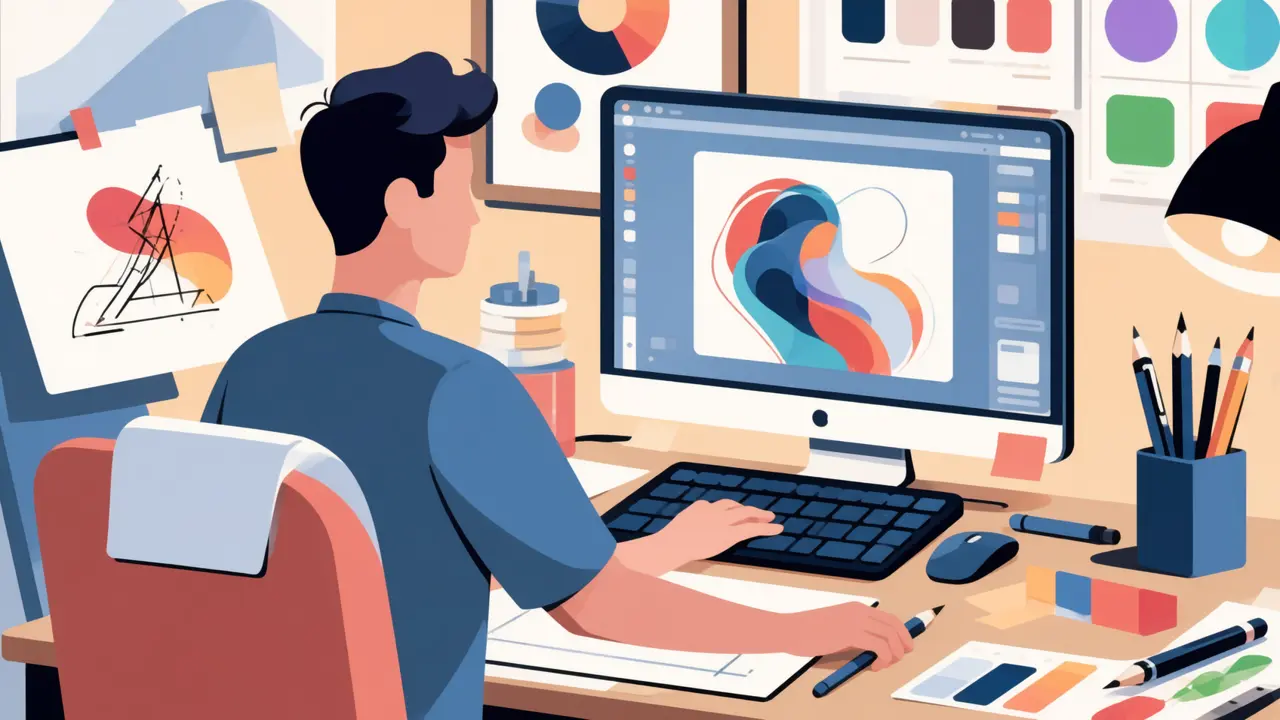
Ils ont déjà la photo et en veulent une autre version. Ils ajoutent cette photo et décrivent un changement.
Ils essaient une direction en l'écrivant à côté de la photo. Ils ne reconstruisent pas d'abord l'image à la main.
Ils ont besoin d'un nouveau cadrage d'une photo produit qu'ils ont déjà prise. Le prompt nomme le changement, et Generate crée le fichier.
Ils conservent le sujet de leur propre photo et décrivent un changement pour la prochaine publication. La page renvoie ce nouvel arrêt sur image.
Vous dites ce qui devrait être différent en l'écrivant. La page crée ensuite une nouvelle image à partir de cette photo et de ces mots, et laisse le téléversement inchangé.
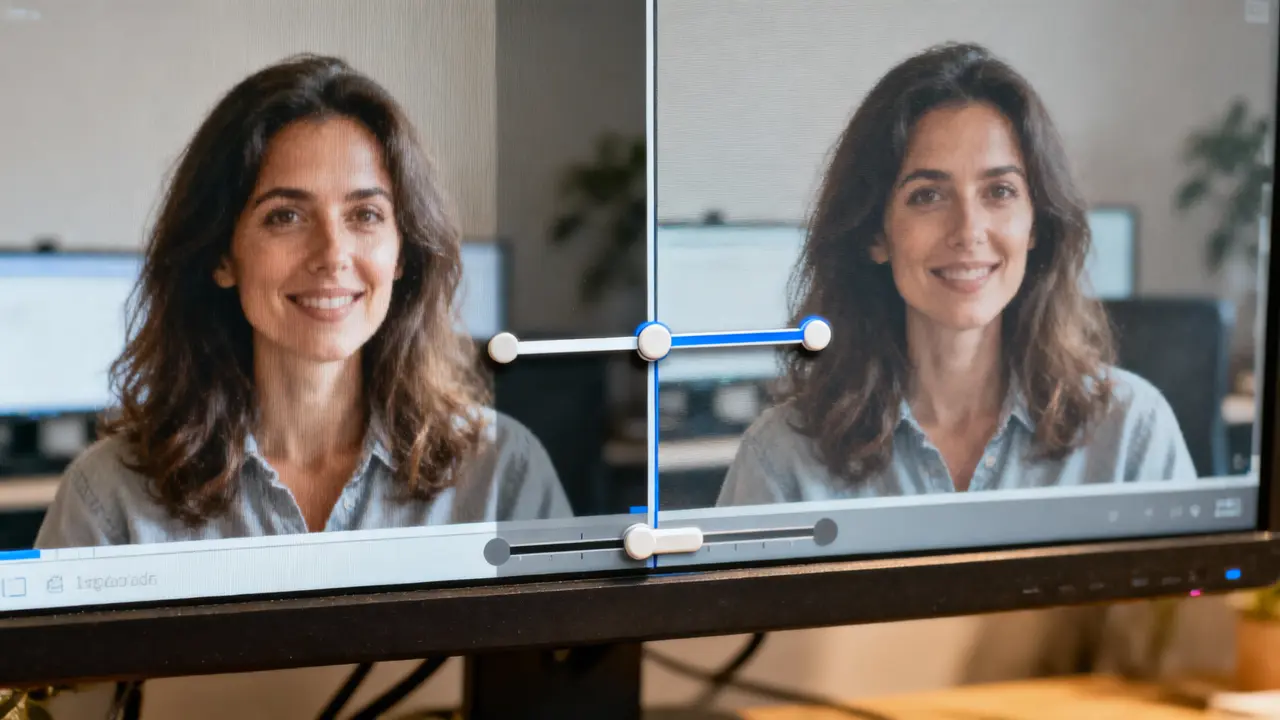
La page commence par l'image que vous ajoutez, et non par une toile vide. La nouvelle image reste liée à cette photo.
Vous écrivez vous-même la différence dans l’invite. La page ne propose pas de menu de styles sur lequel cliquer.
Générer crée une nouvelle image et laisse la photo que vous avez ajoutée telle quelle. Vous pouvez télécharger le nouveau fichier depuis l'historique.
Ces réponses couvrent la photo, la consigne et le fichier qui revient. Chacune correspond à une question qu’un visiteur taperait.

Crée une nouvelle image à partir d'une photo et d'une consigne. Vous ajoutez la photo, écrivez la modification, puis appuyez sur Générer.
Non. Vous décrivez le changement dans l’invite. Il n’y a pas de liste de styles sur cette page.
Non. La page crée une nouvelle image et laisse le fichier que vous avez ajouté tel quel. Vous conservez toujours cette photo une fois que Générer est terminé.
Vous pouvez choisir un modèle et les options que ce modèle affiche, comme le ratio d'aspect. Le prompt conserve toujours le changement.