01
Turn this photo of a city street into a ra…
Turn this photo of a city street into a rainy night scene with reflections on the pavement.
Turn this photo of a city street into a ra…
Turn this photo of a city street into a rainy night scene with reflections on the pavement.
Make the sunset in this beach photo more v…
Make the sunset in this beach photo more vivid and add a few sailing boats on the horizon.
Change this portrait to a watercolor paint…
Change this portrait to a watercolor painting style with soft, flowing brushstrokes.
Transform this garden photo into an autumn…
Transform this garden photo into an autumn setting with golden leaves and a gentle mist.
Repaint this mountain landscape as a minim…
Repaint this mountain landscape as a minimalist line art illustration with clean contours.
Convert this dog photo into a cartoon char…
Convert this dog photo into a cartoon character with big eyes and a playful pose.
写真を1枚アップロードし、希望する変更を入力すると、Image to Imageがこのページ上で新しい画像を返します。追加したファイルは元のままです。
Image to Imageは、追加した1枚の写真と、プロンプトに入力した変更内容から生成される新しい画像です。このページはその写真を保持し、ダウンロード可能な別ファイルを返します。
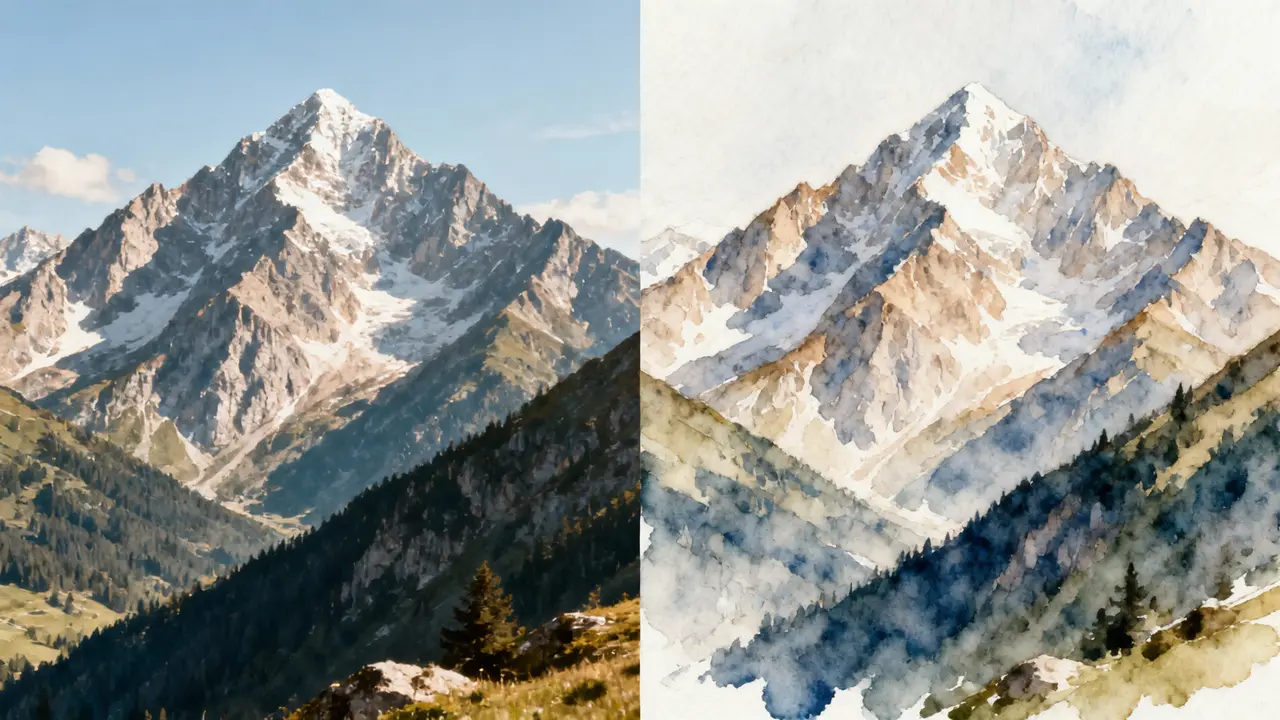
ファイルをアップロードするか、ページにドロップするか、リンクを貼り付けるか、ライブラリから選択します。その写真が、新しい結果の開始点となる画像です。
プロンプトは、何を変えるべきかを伝える場所です。その文の中に「見た目」が宿るのであって、スタイルのメニューの中にあるわけではありません。
Generateは履歴に新しい画像を作成します。追加した写真はそのまま残り、その横でダウンロードできる状態です。
写真を1枚追加し、変更内容を書き、モデルを選択して「生成」を押します。ページはあなたの写真と言葉を使用し、新しい画像を履歴に保存します。
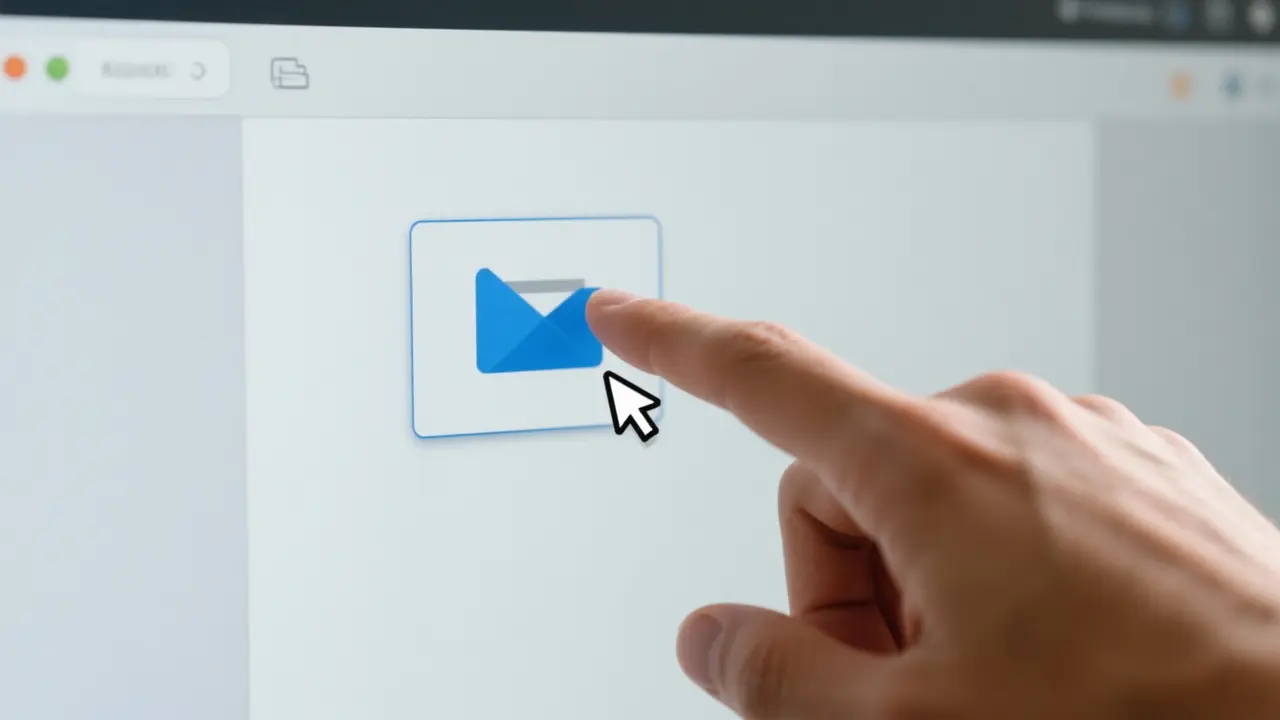
ファイルをアップロードするか、ページにドロップするか、リンクを貼り付けるか、ライブラリから選択してください。写真1枚で始められます。
プロンプトで何を変えるべきかを入力してください。その言葉が、ページにスタイルリストがないため、見た目を指定する方法です。
モデルを選択し、表示されるオプション(アスペクト比など)を設定します。画面上のオプションのみ変更できます。
クレジットを消費して生成し、履歴に新しい画像が返されます。準備ができたらそのファイルをダウンロードしてください。
ページは、写真とプロンプトに基づいて新しい画像を返します。変更内容はあなたが書いたものそのままで、フレームはモデルが表示するオプションに従います。
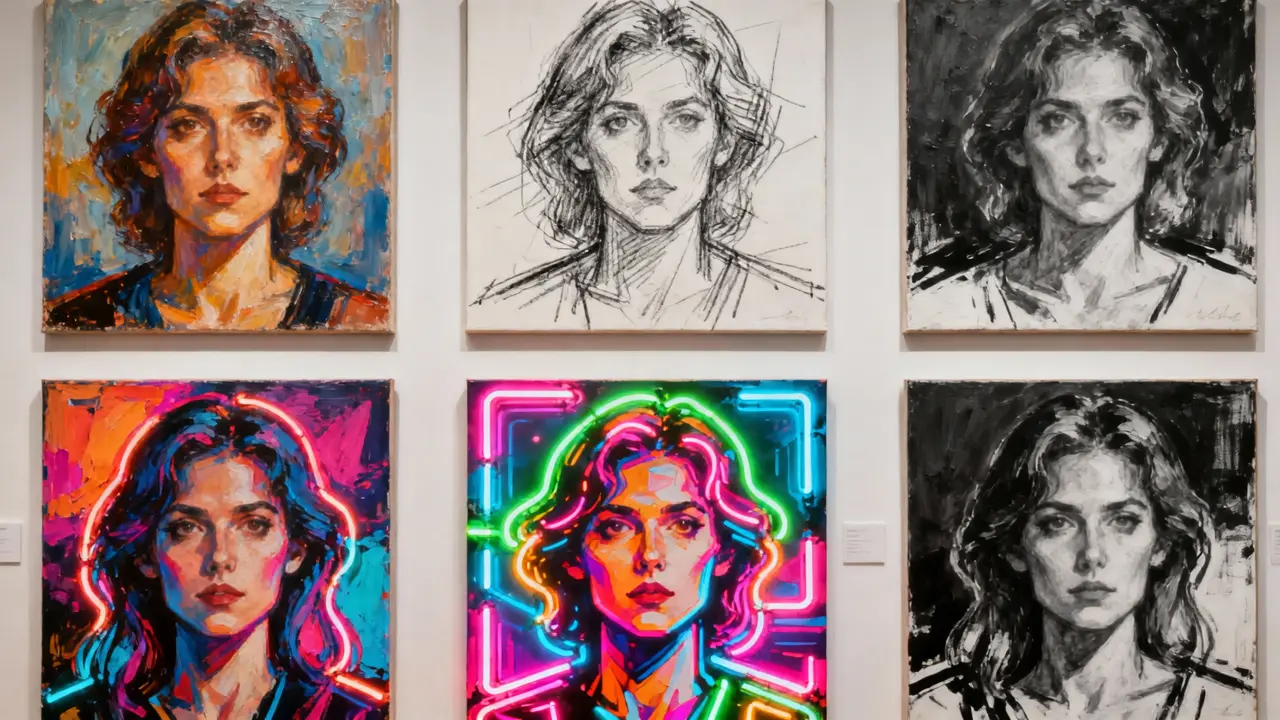
結果は、あなたの写真とプロンプトから作成された新しい画像です。これはアップロードの書き換えではなく、別のファイルです。
プロンプトが、新しい画像で何が異なるかを決定します。あなたはそれを言葉で説明し、押すべきスタイルボタンはありません。
モデルがアスペクト比を提供する場合、ワイド、縦長、またはスクエアのフレームを選択できます。新しい画像はその選択に従います。
生成された画像は履歴内のタスクに残ります。Generateが完了した後、そこからダウンロードできます。
このページは、すでに画像をお持ちで、その別バージョンが必要な方のためのものです。プロンプトで変更内容を説明し、新しいファイルが生成されるのを待ちます。
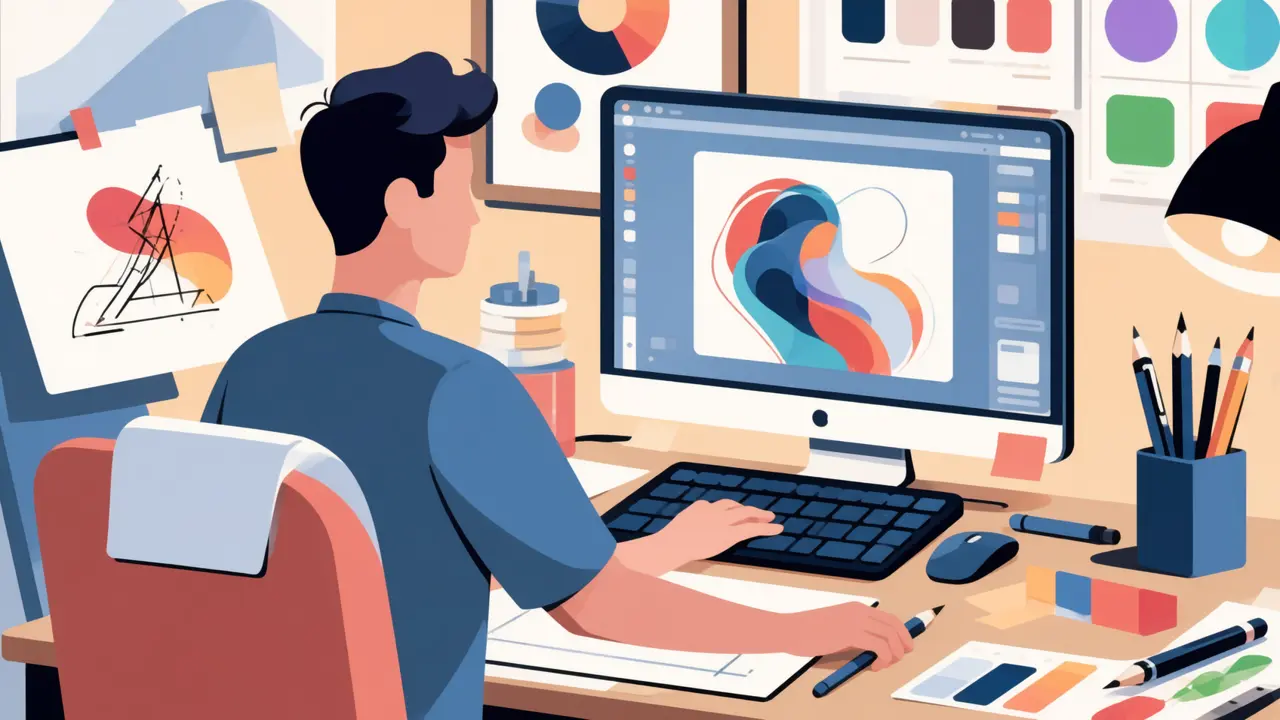
彼らはすでにその写真を持っており、別のバージョンが欲しいと考えています。その写真を追加し、1つの変更点を説明します。
彼らは写真の横に方向を書いて試す。先に手で絵を再構築することはしない。
彼らは、すでに撮影した製品写真の新しいフレームが必要です。プロンプトが変更内容を指定し、Generateがファイルを作成します。
被写体を自分の写真から外し、次の投稿に向けて一つの変更点を述べる。ページはその新しい静止画を返す。
あなたが書くことで、何を変えるべきかを伝えます。ページはその写真と言葉から新しい画像を作成し、アップロードは変更されずに残ります。
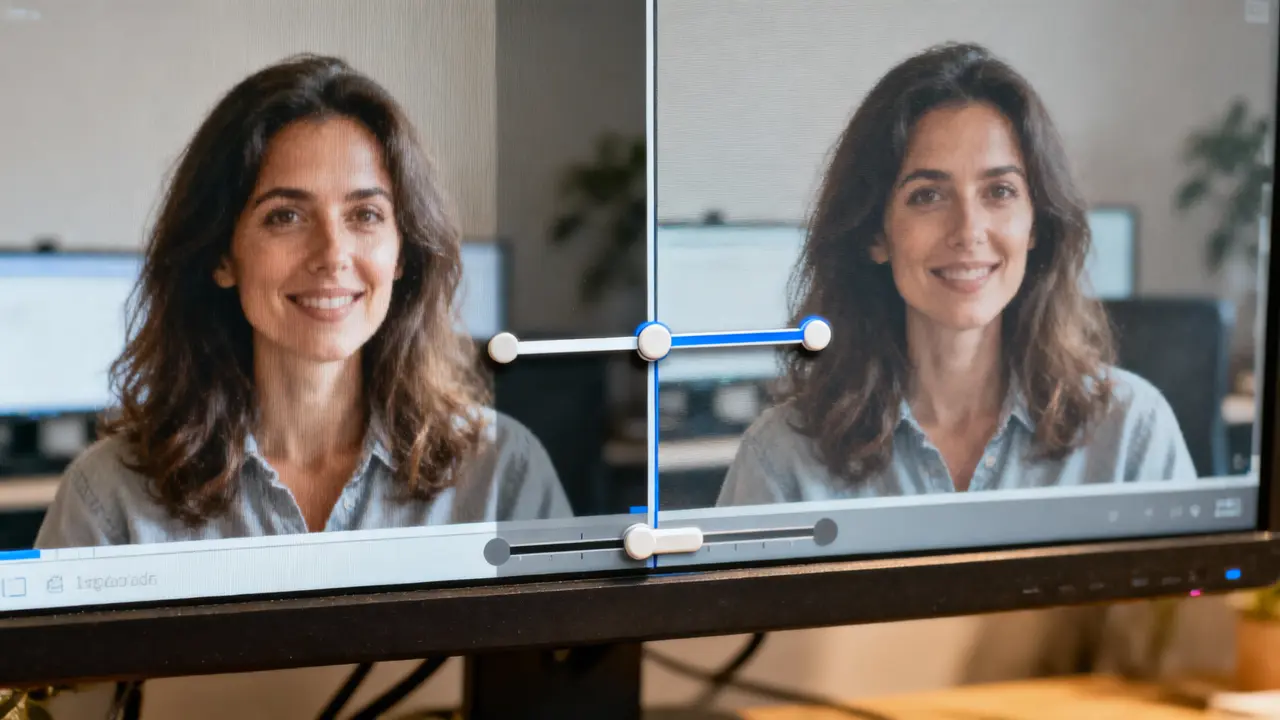
ページは、空のキャンバスではなく、追加した画像から始まります。新しい画像は、その写真に結びついたままです。
プロンプトに、違いを自分で書いてください。ページには、クリックできるスタイルのメニューは用意されていません。
生成は新しい画像を作成し、追加した写真はそのまま残ります。新しいファイルは履歴からダウンロードできます。
これらの回答は、写真、プロンプト、そして返ってくるファイルをカバーしています。それぞれが、訪問者が入力する質問に対応しています。
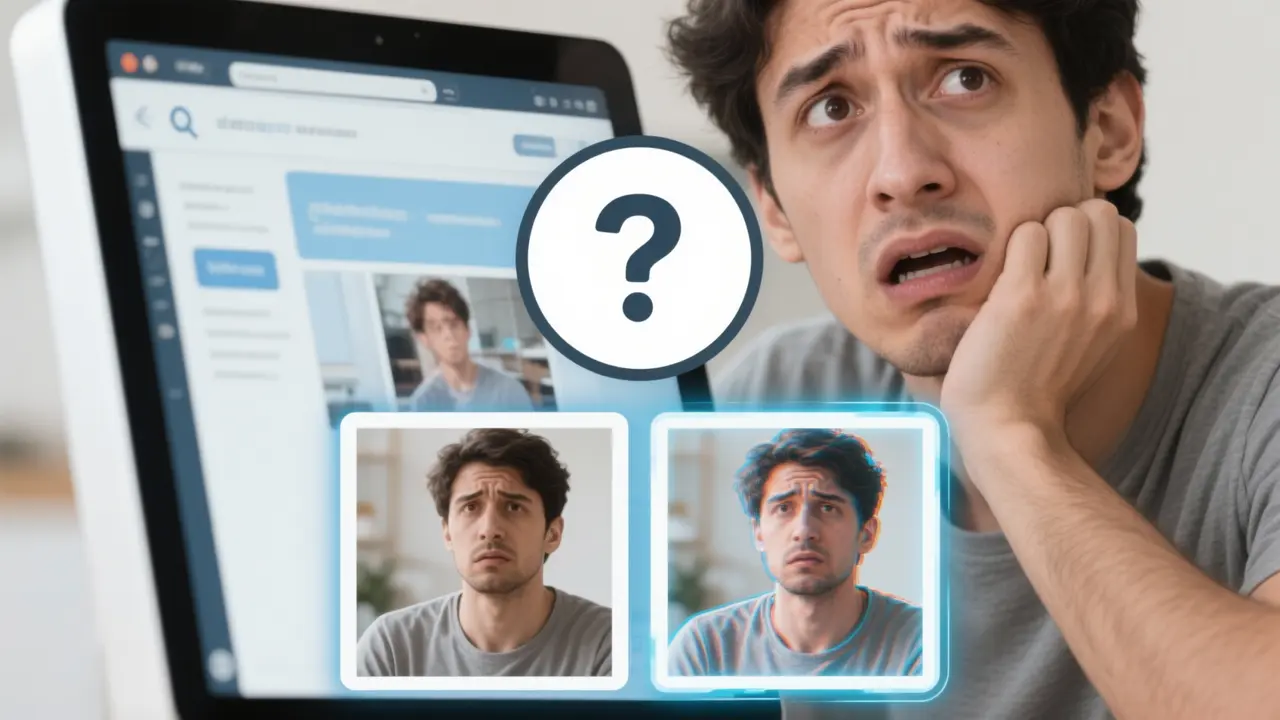
1枚の写真とプロンプトから新しい画像を作成します。写真を追加し、変更内容を書き、Generateを押します。
いいえ。変更内容はプロンプトで説明してください。このページにはスタイルリストはありません。
いいえ。ページは新しい画像を作成し、追加したファイルはそのまま残ります。Generateが完了した後も、その写真はまだお手元にあります。
モデルと、そのモデルに表示されるアスペクト比などのオプションを選択できます。プロンプトには変更内容が引き続き反映されます。