01
Turn this photo of a city street into a ra…
Turn this photo of a city street into a rainy night scene with reflections on the pavement.
Turn this photo of a city street into a ra…
Turn this photo of a city street into a rainy night scene with reflections on the pavement.
Make the sunset in this beach photo more v…
Make the sunset in this beach photo more vivid and add a few sailing boats on the horizon.
Change this portrait to a watercolor paint…
Change this portrait to a watercolor painting style with soft, flowing brushstrokes.
Transform this garden photo into an autumn…
Transform this garden photo into an autumn setting with golden leaves and a gentle mist.
Repaint this mountain landscape as a minim…
Repaint this mountain landscape as a minimalist line art illustration with clean contours.
Convert this dog photo into a cartoon char…
Convert this dog photo into a cartoon character with big eyes and a playful pose.
Carica una foto, scrivi la modifica che desideri e Image to Image restituisce una nuova immagine in questa pagina. Il file che hai aggiunto rimane invariato.
Image to Image è una nuova immagine creata da una foto che aggiungi e dalla modifica che scrivi nel prompt. La pagina conserva quella foto e restituisce un file separato che puoi scaricare.
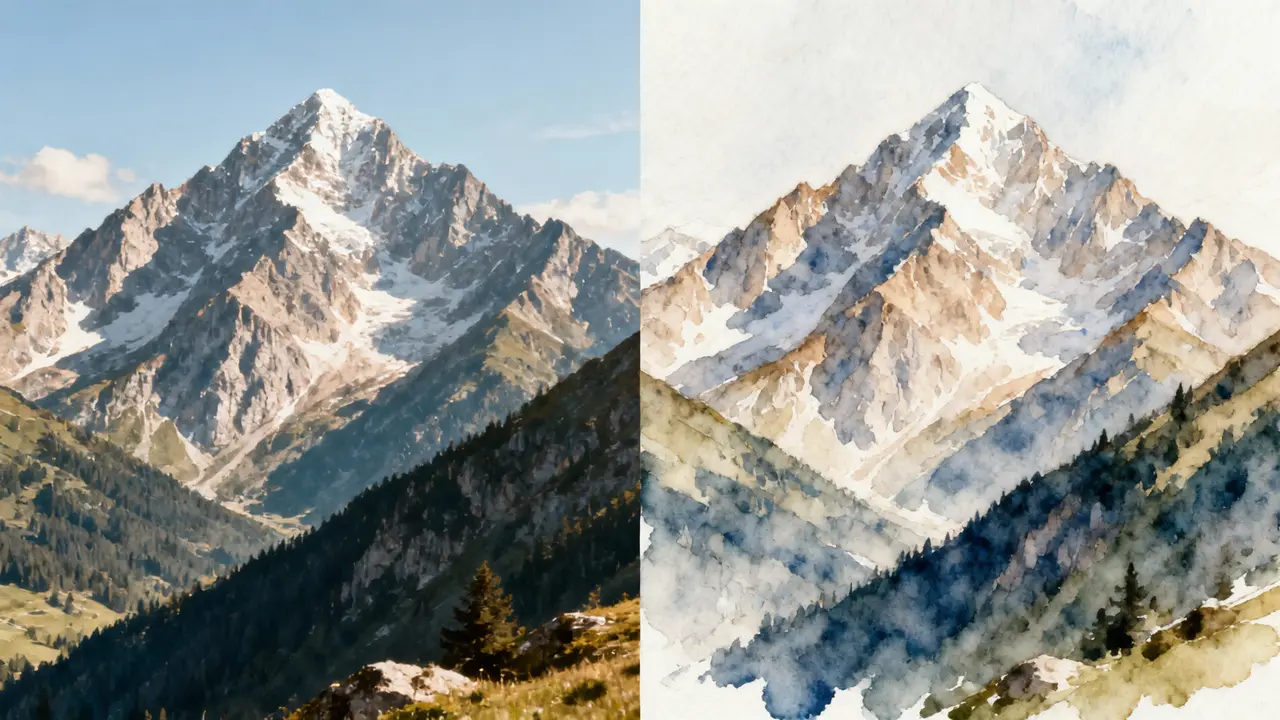
Carichi un file, lo trascini sulla pagina, incolli un link o ne scegli uno dalla tua libreria. Quella foto è l'immagine da cui parte il nuovo risultato.
Il prompt è il punto in cui dici cosa dovrebbe cambiare. Un look vive in quella frase, non in un menu di stili.
Generate restituisce una nuova immagine nella tua cronologia. La foto che hai aggiunto rimane com'era, pronta per il download accanto ad essa.
Aggiungi una foto, scrivi cosa dovrebbe cambiare, scegli un modello e premi Genera. La pagina usa la tua foto e le tue parole, poi mette la nuova immagine nella cronologia.
Carica un file, trascinalo sulla pagina, incolla un link o scegline uno dalla tua libreria. Una sola foto basta per iniziare.
Digita cosa dovrebbe essere diverso nel prompt. Quelle parole sono il modo in cui chiedi un aspetto, poiché la pagina non ha un elenco di stili.
Scegli un modello, poi imposta le opzioni che mostra, come le proporzioni. Solo le opzioni sullo schermo possono essere modificate.
Genera spende crediti e restituisce una nuova immagine nella tua cronologia. Scarica quel file quando è pronto.
La pagina restituisce una nuova immagine basata sulla foto e sul prompt. La modifica è ciò che hai scritto, e la cornice segue le opzioni mostrate dal modello.
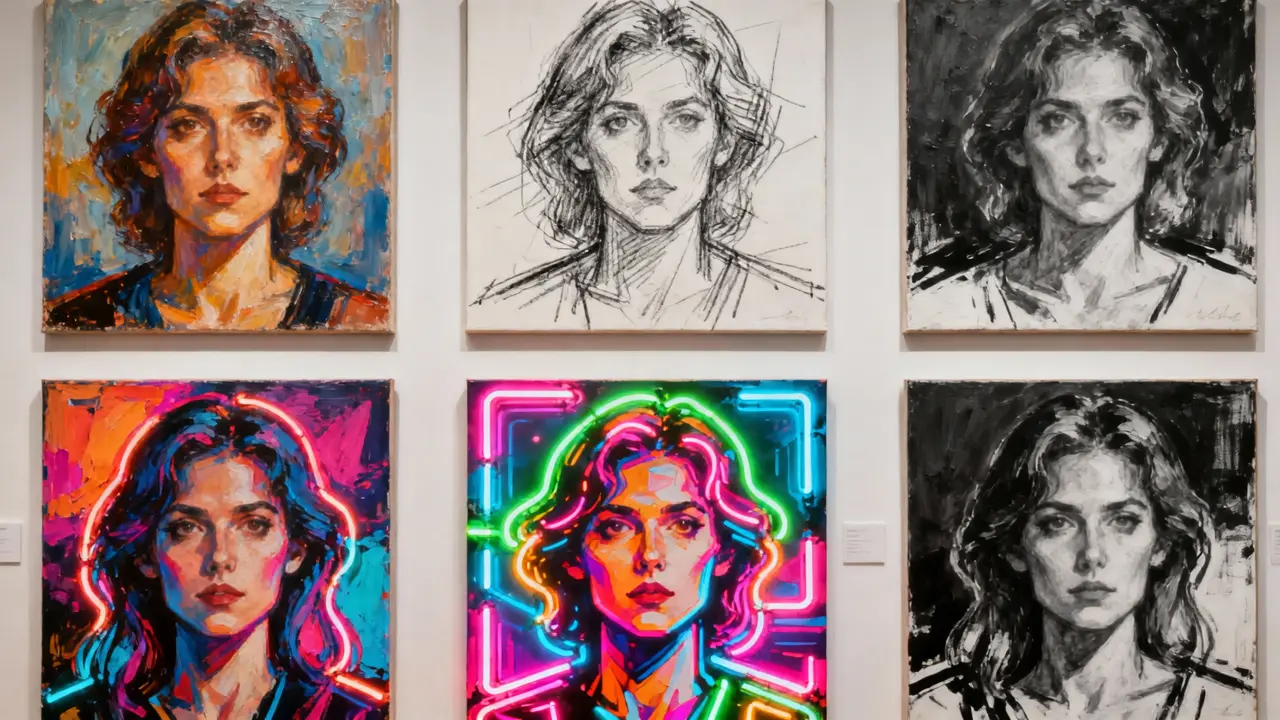
Il risultato è una nuova immagine creata dalla tua foto e dal tuo prompt. È un file separato, non una riscrittura del file caricato.
Il prompt determina cosa cambia nella nuova immagine. Lo descrivi a parole e non c'è alcun pulsante di stile da premere.
Quando il modello offre il rapporto d'aspetto, puoi scegliere una cornice larga, alta o quadrata. La nuova immagine segue questa scelta.
L'immagine finita rimane con l'attività nella cronologia. La scarichi da lì dopo che Generate termina.
Questa pagina è per chi ha già un'immagine e ne desidera un'altra versione. Descrivono la modifica nel prompt e attendono un nuovo file.
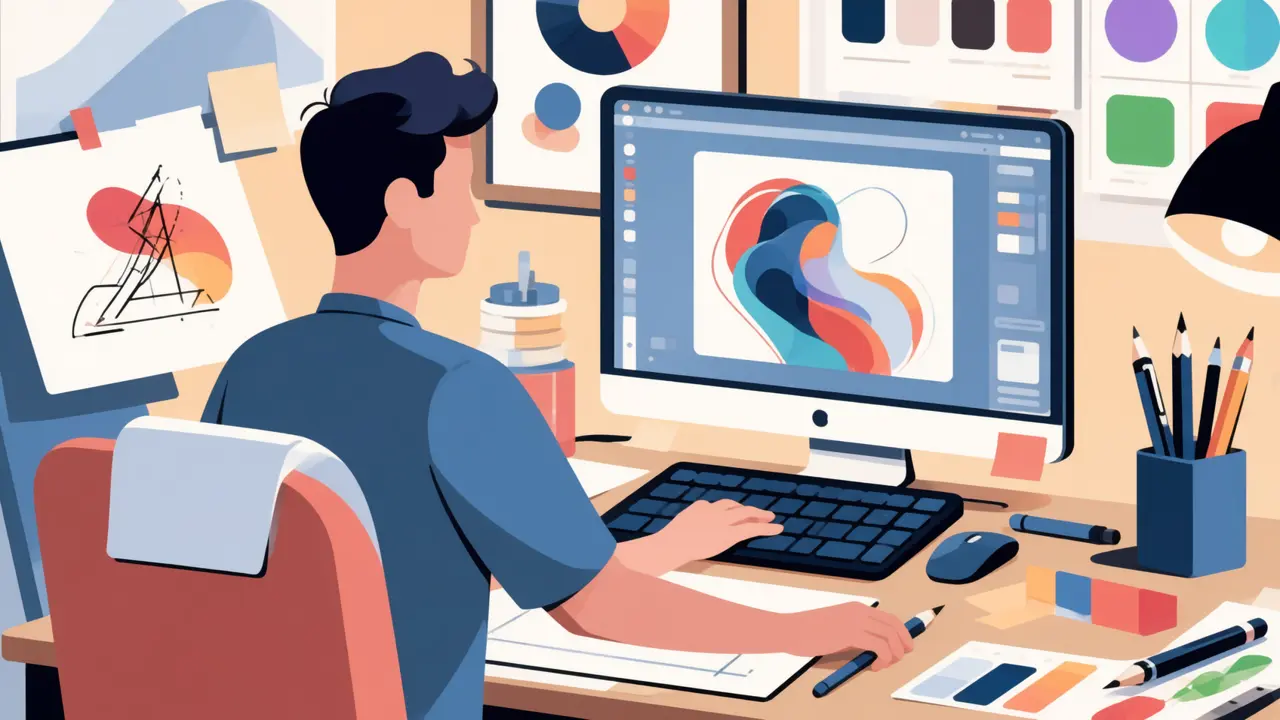
Hanno già l'immagine e ne vogliono un'altra versione. Aggiungono quella foto e descrivono una modifica.
Provano una direzione scrivendola accanto alla foto. Non ricostruiscono prima l'immagine a mano.
Hanno bisogno di una nuova cornice per una foto prodotto che hanno già scattato. Il prompt indica la modifica e Generate crea il file.
Tengono il soggetto dalla propria foto e descrivono un cambiamento per il prossimo post. La pagina restituisce quella nuova immagine fissa.
Scrivi cosa dovrebbe essere diverso. La pagina crea poi una nuova immagine da quella foto e da quelle parole, lasciando invariato il caricamento.
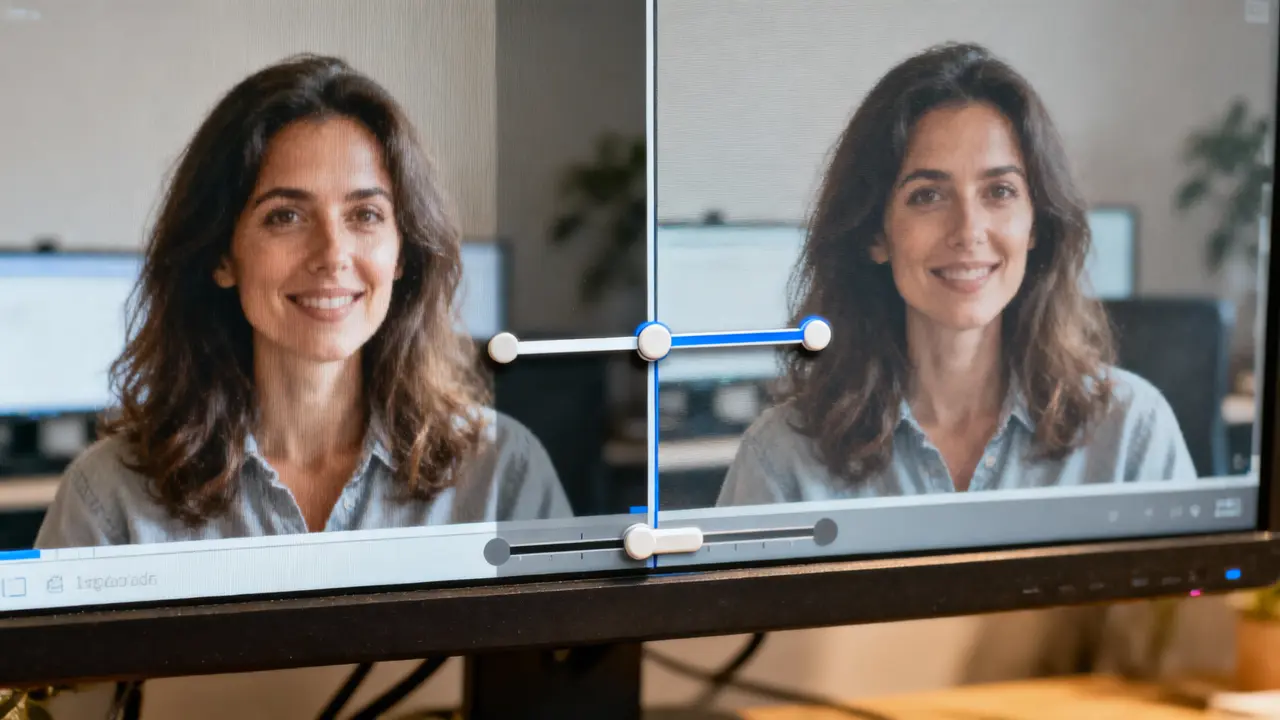
La pagina inizia con l'immagine che aggiungi, non con una tela vuota. La nuova immagine rimane legata a quella foto.
Scrivi tu stesso la differenza nel prompt. La pagina non offre un menu di stili su cui fare clic.
Generate crea una nuova immagine e lascia la foto che hai aggiunto così com'era. Puoi scaricare il nuovo file dalla cronologia.
Queste risposte riguardano la foto, il prompt e il file che viene restituito. Ognuna corrisponde a una domanda che un visitatore potrebbe digitare.
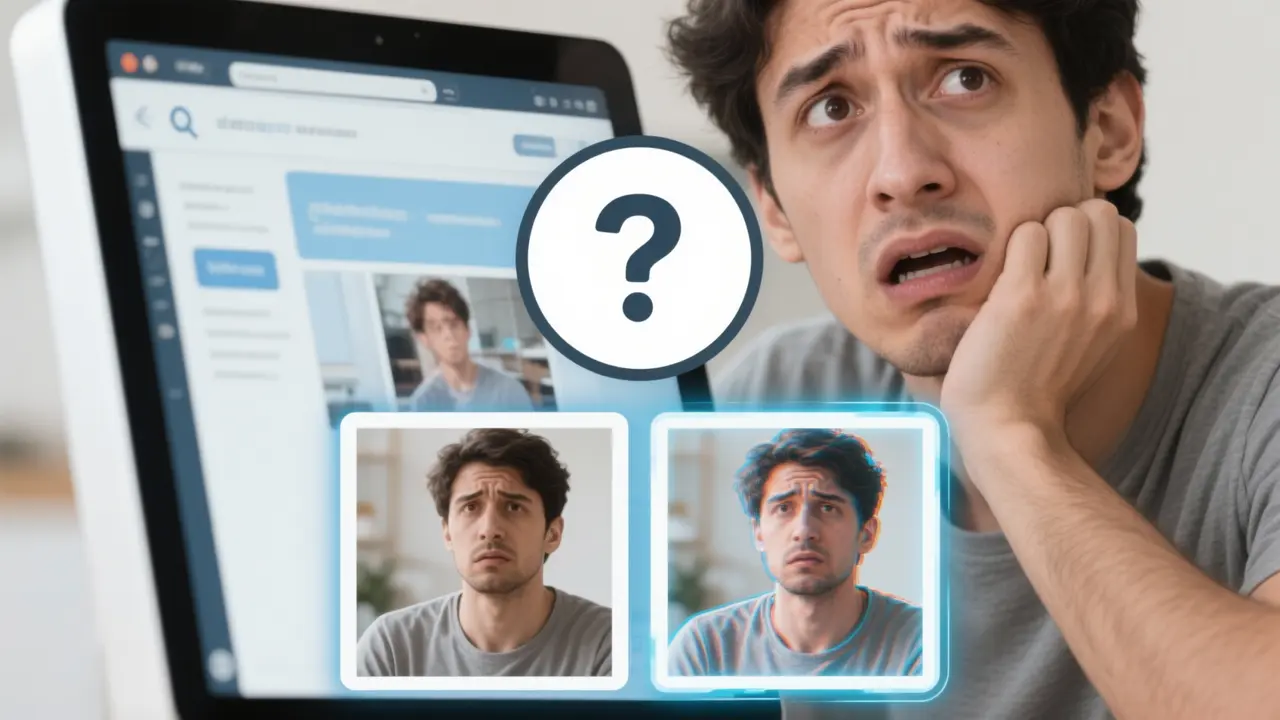
Crea una nuova immagine da una foto e un prompt. Aggiungi la foto, scrivi la modifica e premi Genera.
No. Descrivi la modifica nel prompt. Non c'è un elenco di stili in questa pagina.
No. La pagina crea una nuova immagine e lascia il file che hai aggiunto così com'era. Hai ancora quella foto dopo che Generate termina.
Puoi scegliere un modello e le opzioni che quel modello mostra, come il rapporto d'aspetto. Il prompt mantiene comunque la modifica.