01
Turn this photo of a city street into a ra…
Turn this photo of a city street into a rainy night scene with reflections on the pavement.
Turn this photo of a city street into a ra…
Turn this photo of a city street into a rainy night scene with reflections on the pavement.
Make the sunset in this beach photo more v…
Make the sunset in this beach photo more vivid and add a few sailing boats on the horizon.
Change this portrait to a watercolor paint…
Change this portrait to a watercolor painting style with soft, flowing brushstrokes.
Transform this garden photo into an autumn…
Transform this garden photo into an autumn setting with golden leaves and a gentle mist.
Repaint this mountain landscape as a minim…
Repaint this mountain landscape as a minimalist line art illustration with clean contours.
Convert this dog photo into a cartoon char…
Convert this dog photo into a cartoon character with big eyes and a playful pose.
Laden Sie ein Foto hoch, schreiben Sie die gewünschte Änderung, und Image to Image liefert auf dieser Seite ein neues Bild. Die von Ihnen hinzugefügte Datei bleibt unverändert.
Image to Image ist ein neues Bild, das aus einem von dir hinzugefügten Foto und der Änderung, die du in der Eingabeaufforderung schreibst, erstellt wird. Die Seite behält dieses Foto und gibt eine separate Datei zurück, die du herunterladen kannst.
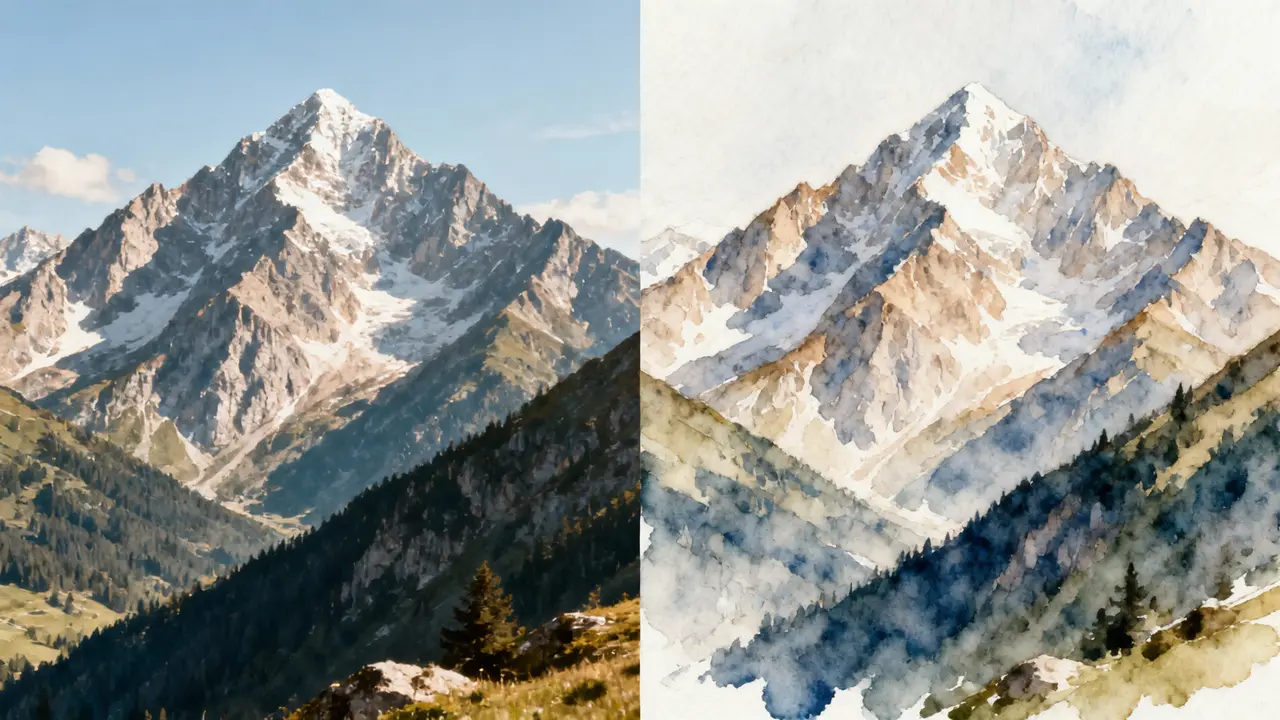
Sie laden eine Datei hoch, ziehen sie auf die Seite, fügen einen Link ein oder wählen eine aus Ihrer Bibliothek. Dieses Foto ist das Bild, von dem das neue Ergebnis ausgeht.
Der Prompt ist der Ort, an dem du sagst, was sich ändern soll. Ein Look lebt in diesem Satz, nicht in einer Liste von Stilen.
Generate erstellt ein neues Bild in deinem Verlauf. Das hinzugefügte Foto bleibt unverändert und kann direkt daneben heruntergeladen werden.
Fügen Sie ein Foto hinzu, schreiben Sie, was sich ändern soll, wählen Sie ein Modell aus und drücken Sie auf Generieren. Die Seite verwendet Ihr Foto und Ihre Worte und legt das neue Bild dann im Verlauf ab.
Laden Sie eine Datei hoch, ziehen Sie sie auf die Seite, fügen Sie einen Link ein oder wählen Sie eine aus Ihrer Bibliothek. Ein Foto reicht aus, um zu starten.
Geben Sie im Prompt an, was anders sein soll. Diese Wörter sind Ihre Beschreibung des gewünschten Looks, da die Seite keine Stilübersicht hat.
Wählen Sie ein Modell aus und legen Sie dann die angezeigten Optionen fest, z. B. das Seitenverhältnis. Nur die auf dem Bildschirm sichtbaren Optionen können geändert werden.
Generiert Ausgaben schreibt Gutschriften gut und gibt ein neues Bild in deinem Verlauf zurück. Lade diese Datei herunter, sobald sie bereit ist.
Die Seite gibt ein neues Bild basierend auf dem Foto und der Eingabeaufforderung zurück. Die Änderung entspricht dem, was Sie geschrieben haben, und der Rahmen folgt den Optionen, die das Modell anzeigt.
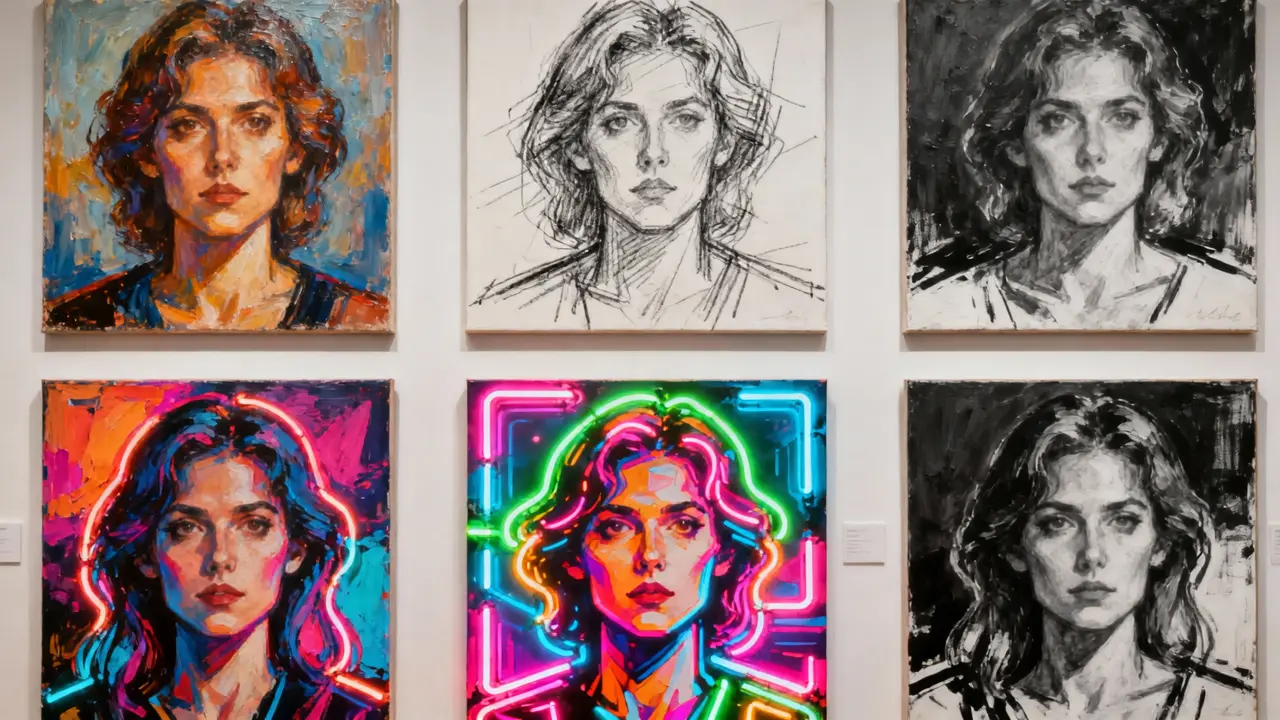
Das Ergebnis ist ein neues Bild, das aus Ihrem Foto und Ihrem Prompt erstellt wurde. Es ist eine separate Datei und keine Neubearbeitung des Uploads.
Der Prompt entscheidet, was im neuen Bild anders ist. Du beschreibst es in Worten, und es gibt keinen Stil-Button zum Drücken.
Wenn das Modell ein Seitenverhältnis anbietet, kannst du einen breiten, hohen oder quadratischen Rahmen wählen. Das neue Bild folgt dieser Auswahl.
Das fertige Bild bleibt mit der Aufgabe im Verlauf. Sie laden es von dort herunter, nachdem „Generieren“ abgeschlossen ist.
Diese Seite ist für jemanden, der bereits ein Bild hat und eine andere Version davon möchte. Die Änderung wird in der Eingabeaufforderung beschrieben und auf eine neue Datei gewartet.
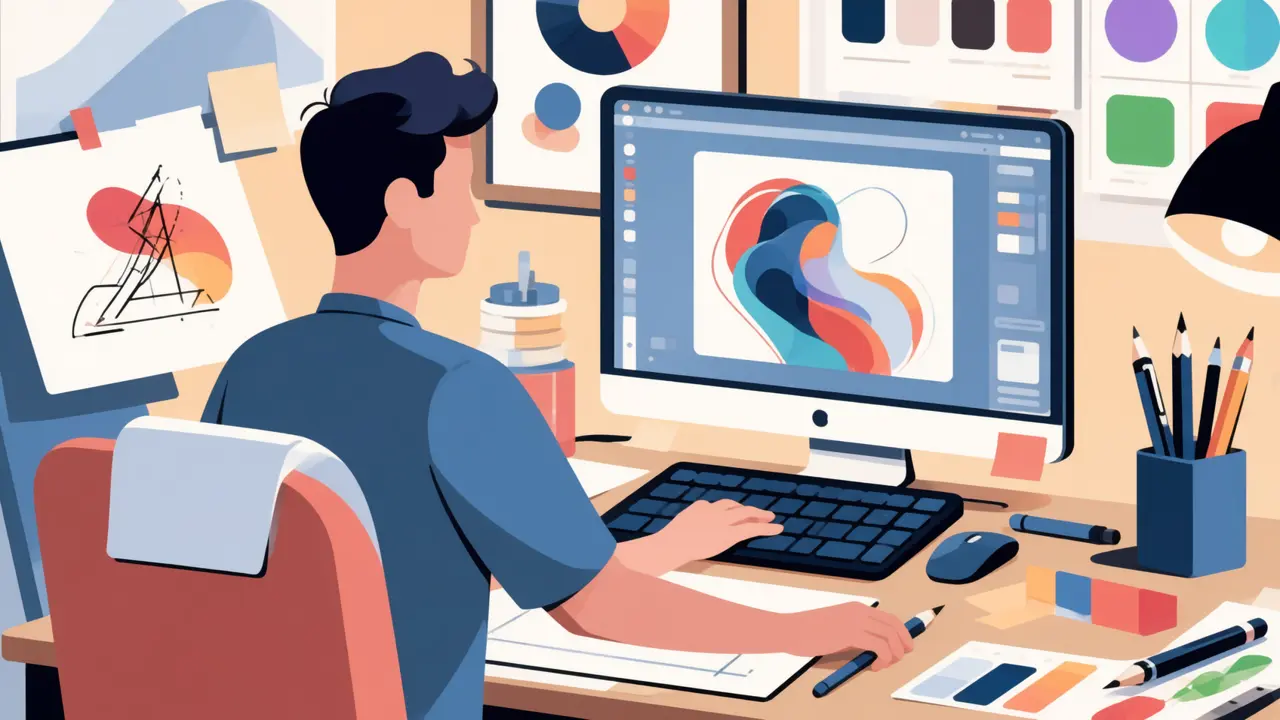
Sie haben das Bild bereits und möchten eine weitere Version davon. Sie fügen dieses Foto hinzu und beschreiben eine Änderung.
Sie probieren eine Richtung aus, indem sie sie neben das Foto schreiben. Sie bauen das Bild nicht erst von Hand wieder auf.
Sie benötigen einen neuen Rahmen für ein Produktfoto, das sie bereits aufgenommen haben. Die Aufforderung benennt die Änderung, und Generate erstellt die Datei.
Sie behalten das Motiv ihres eigenen Fotos bei und beschreiben eine Änderung für den nächsten Beitrag. Die Seite gibt dieses neue Standbild zurück.
Du schreibst, was anders sein soll. Die Seite erstellt dann aus diesem Foto und diesen Worten ein neues Bild und lässt den Upload unverändert.
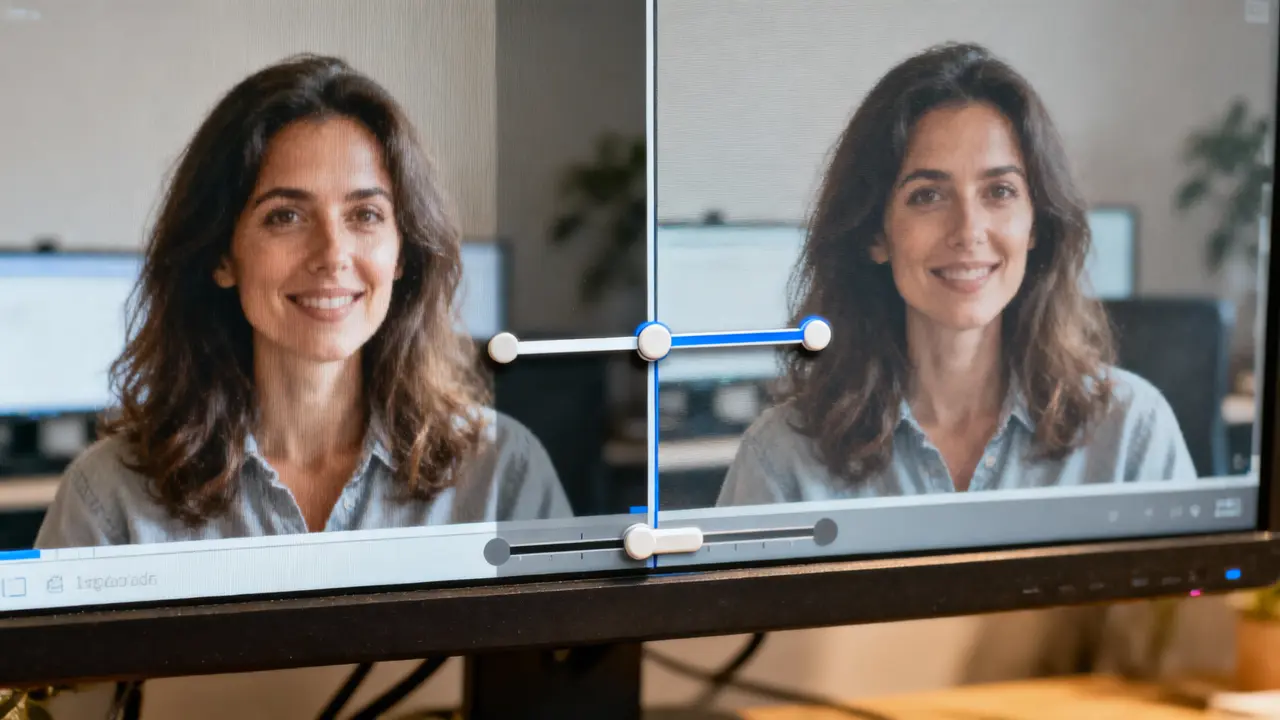
Die Seite beginnt mit dem Bild, das Sie hinzufügen, nicht mit einer leeren Leinwand. Das neue Bild bleibt mit diesem Foto verbunden.
Den Unterschied schreibst du selbst in den Prompt. Die Seite bietet kein Menü mit Stilen zum Anklicken an.
Generieren erstellt ein neues Bild und lässt das von Ihnen hinzugefügte Foto unverändert. Sie können die neue Datei aus dem Verlauf herunterladen.
Diese Antworten decken das Foto, die Eingabeaufforderung und die zurückkommende Datei ab. Jede entspricht einer Frage, die ein Besucher eingeben würde.
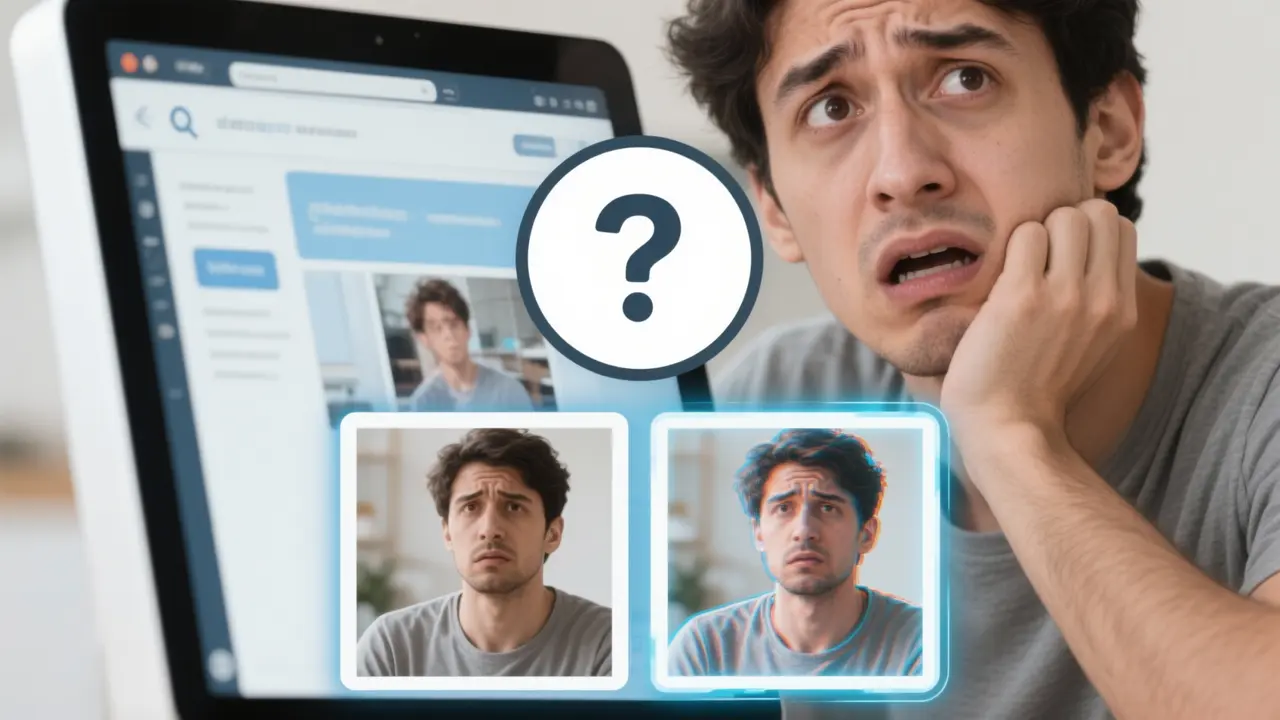
Erstellt ein neues Bild aus einem Foto und einem Prompt. Du fügst das Foto hinzu, schreibst die Änderung und drückst auf Generieren.
Nein. Du beschreibst die Änderung in der Eingabeaufforderung. Es gibt keine Stil-Liste auf dieser Seite.
Nein. Die Seite erstellt ein neues Bild und lässt die von dir hinzugefügte Datei unverändert. Du hast das Foto auch nach Abschluss von „Generate“ weiterhin.
Sie können ein Modell und die Optionen auswählen, die dieses Modell anzeigt, wie zum Beispiel das Seitenverhältnis. Der Prompt trägt die Änderung weiterhin.