01
Turn this photo of a city street into a ra…
Turn this photo of a city street into a rainy night scene with reflections on the pavement.
Turn this photo of a city street into a ra…
Turn this photo of a city street into a rainy night scene with reflections on the pavement.
Make the sunset in this beach photo more v…
Make the sunset in this beach photo more vivid and add a few sailing boats on the horizon.
Change this portrait to a watercolor paint…
Change this portrait to a watercolor painting style with soft, flowing brushstrokes.
Transform this garden photo into an autumn…
Transform this garden photo into an autumn setting with golden leaves and a gentle mist.
Repaint this mountain landscape as a minim…
Repaint this mountain landscape as a minimalist line art illustration with clean contours.
Convert this dog photo into a cartoon char…
Convert this dog photo into a cartoon character with big eyes and a playful pose.
사진 한 장을 업로드하고, 원하는 변경 사항을 적으면 Image to Image가 이 페이지에서 새 이미지를 반환합니다. 추가한 파일은 원래 그대로 유지됩니다.
Image to Image는 사용자가 추가한 사진 한 장과 프롬프트에 작성한 변경 사항을 바탕으로 만들어진 새로운 그림입니다. 이 페이지는 해당 사진을 유지하면서 다운로드할 수 있는 별도의 파일을 반환합니다.
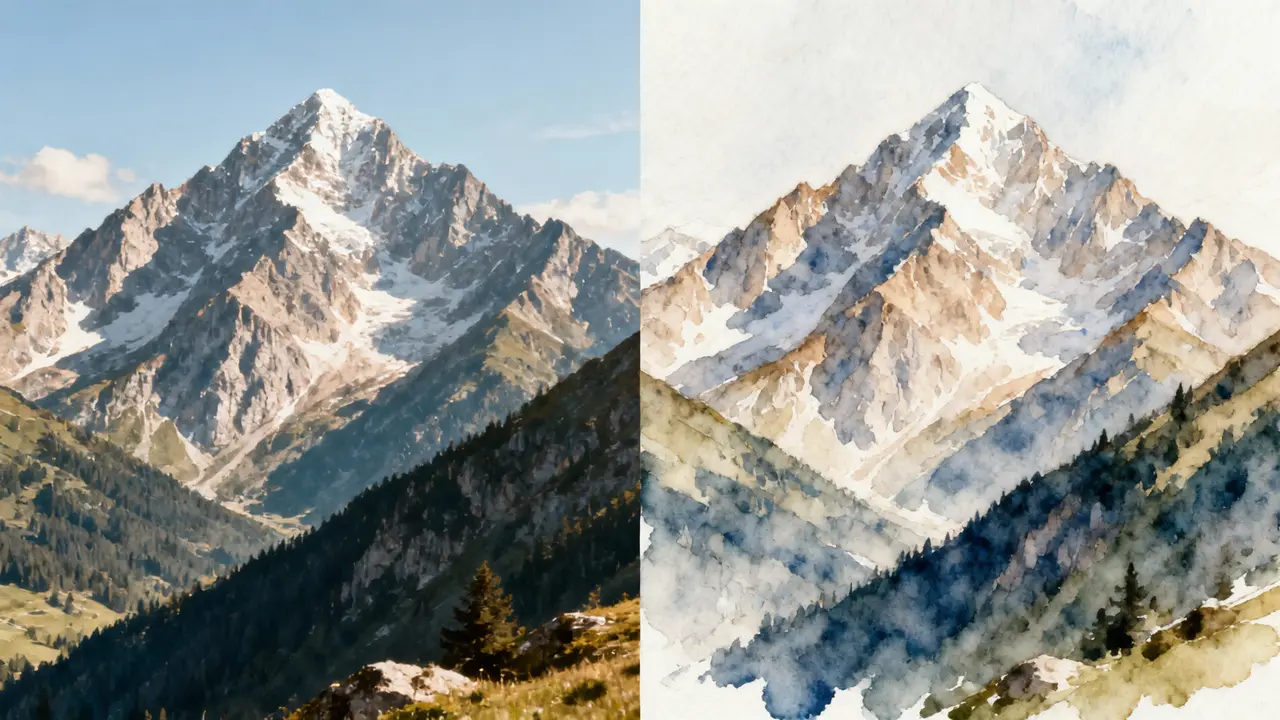
파일을 업로드하거나, 페이지에 끌어다 놓거나, 링크를 붙여넣거나, 라이브러리에서 선택하세요. 그 사진이 새 결과가 시작되는 원본 이미지가 됩니다.
프롬프트는 무엇이 바뀌어야 하는지를 말하는 곳입니다. 그 문장 속에 스타일이 담겨 있으며, 스타일 메뉴에 있는 것이 아닙니다.
Generate는 기록에 새 이미지를 생성합니다. 추가한 사진은 원래대로 남아 있으며, 그 옆에 다운로드할 준비가 되어 있습니다.
사진 한 장을 추가하고, 무엇을 바꿀지 작성한 다음, 모델을 선택하고 생성(Generate)을 누르세요. 페이지는 사용자의 사진과 텍스트를 활용하여 새 이미지를 만들어 기록(history)에 저장합니다.

파일을 업로드하거나, 페이지에 끌어다 놓거나, 링크를 붙여넣거나, 라이브러리에서 선택하세요. 사진 한 장이면 시작하기에 충분합니다.
프롬프트에서 무엇을 다르게 해야 하는지 입력하세요. 그 단어들이 외형을 요청하는 방식입니다. 페이지에는 스타일 목록이 없기 때문입니다.
모델을 선택한 다음, 화면에 표시되는 옵션(예: 화면 비율)을 설정하세요. 화면에 보이는 옵션만 변경할 수 있습니다.
크레딧을 사용하여 생성하면 기록에 새 이미지가 반환됩니다. 해당 파일이 준비되면 다운로드하세요.
페이지는 사진과 프롬프트를 기반으로 새 이미지를 반환합니다. 변경 내용은 사용자가 작성한 대로 적용되며, 프레임은 모델이 표시하는 옵션을 따릅니다.
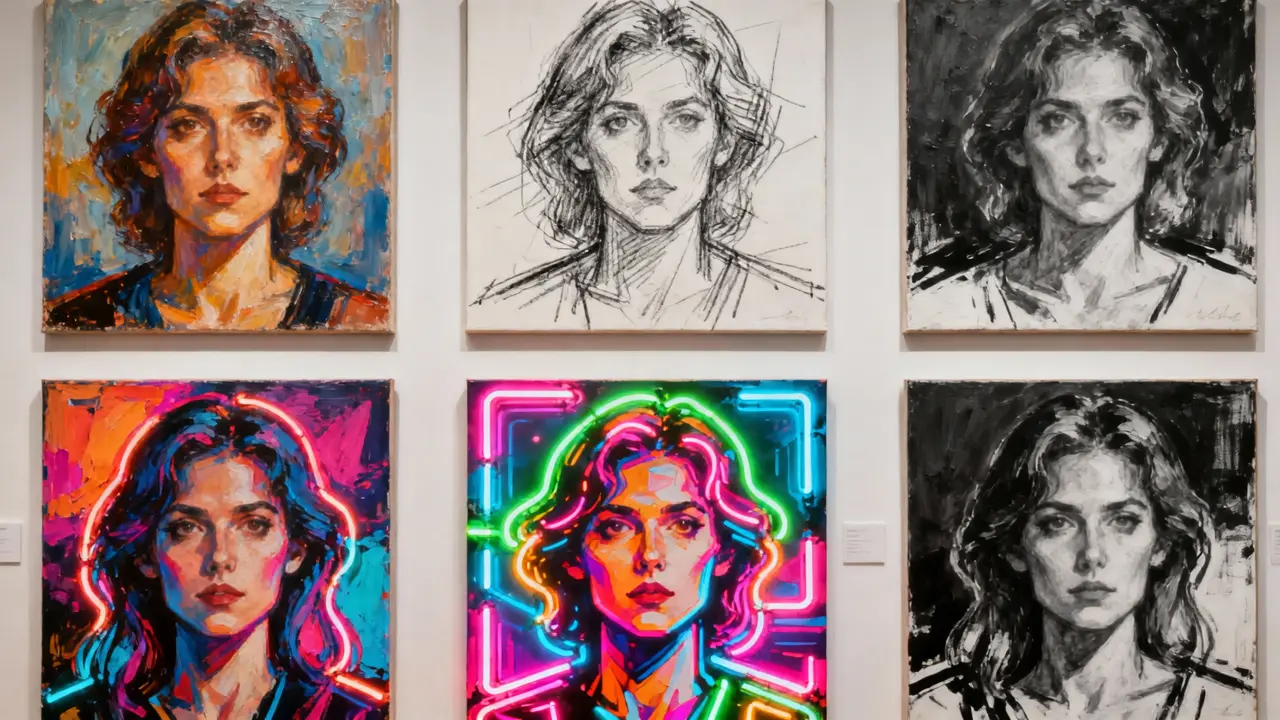
결과는 당신의 사진과 프롬프트로 만들어진 새로운 이미지입니다. 업로드된 파일을 다시 쓰는 것이 아니라 별도의 파일입니다.
프롬프트는 새 그림에서 무엇이 다른지를 결정합니다. 당신은 그것을 말로 설명하며, 누를 스타일 버튼은 없습니다.
모델이 가로세로 비율을 제안하면 넓은, 세로형, 또는 정사각형 프레임을 선택할 수 있습니다. 새 이미지는 해당 선택을 따릅니다.
완성된 이미지는 생성이 끝난 후 히스토리의 작업과 함께 유지됩니다. Generate가 완료된 후 거기에서 다운로드할 수 있습니다.
이 페이지는 이미 사진이 있고 그 사진의 다른 버전을 원하는 사람을 위한 것입니다. 프롬프트에 변경 사항을 설명하고 새 파일을 기다리면 됩니다.

이미 사진이 있는 상태에서 그 사진의 다른 버전을 원합니다. 그들은 그 사진을 추가하고 한 가지 변경 사항을 설명합니다.
사진 옆에 방향을 적어서 시도한다. 그들은 먼저 손으로 그림을 다시 만들지 않는다.
그들은 이미 촬영한 제품 사진의 새로운 프레임이 필요합니다. 프롬프트가 변경 사항을 지정하고, Generate가 파일을 생성합니다.
그들은 자신의 사진에서 주제를 유지하고 다음 게시물을 위한 한 가지 변경 사항을 설명합니다. 페이지는 그 새로운 스틸을 반환합니다.
무엇이 달라져야 하는지 적어서 말씀하세요. 그러면 페이지가 해당 사진과 그 말을 바탕으로 새 이미지를 만들고, 업로드된 원본은 그대로 유지됩니다.
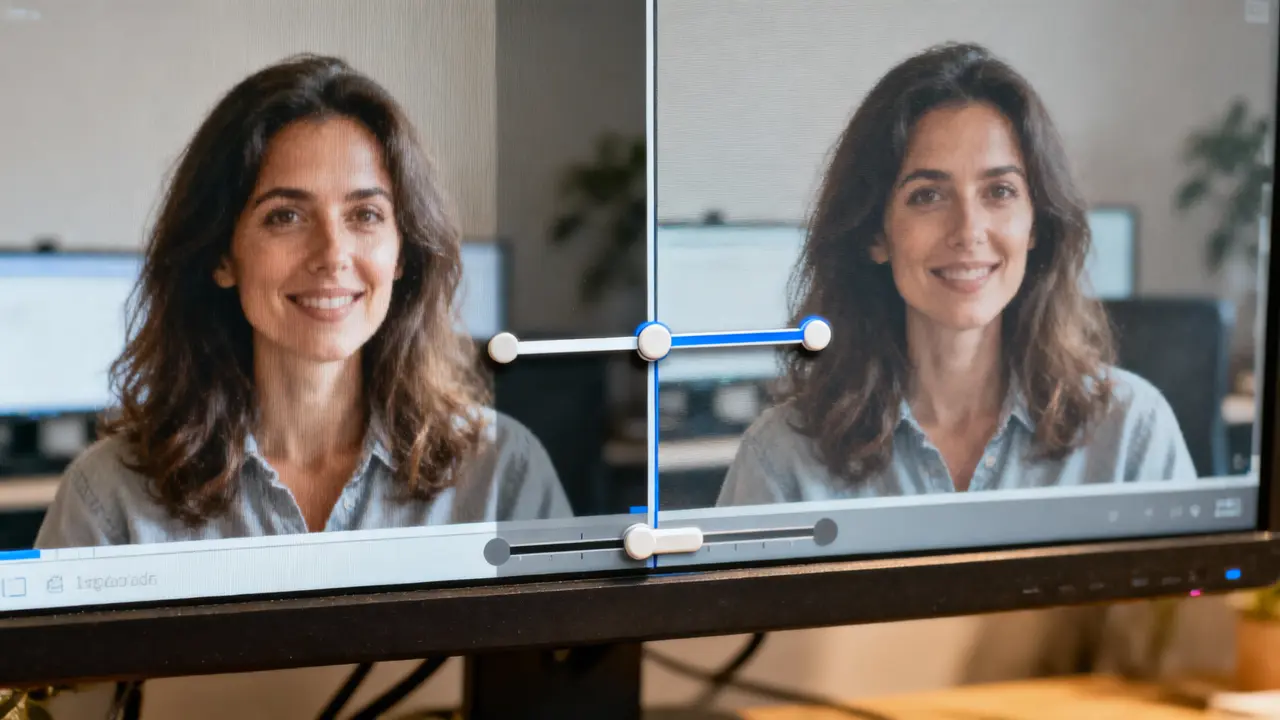
페이지는 빈 캔버스가 아니라, 당신이 추가한 사진으로 시작합니다. 새 이미지는 그 사진에 연결된 상태를 유지합니다.
당신은 프롬프트에 차이점을 직접 작성합니다. 페이지에는 클릭할 수 있는 스타일 메뉴가 제공되지 않습니다.
Generate는 새 이미지를 생성하며, 추가한 사진은 원래 그대로 유지됩니다. 새 파일은 기록에서 다운로드할 수 있습니다.
이 답변들은 사진, 프롬프트, 그리고 돌아오는 파일을 다룹니다. 각각은 방문자가 입력할 질문에 해당합니다.
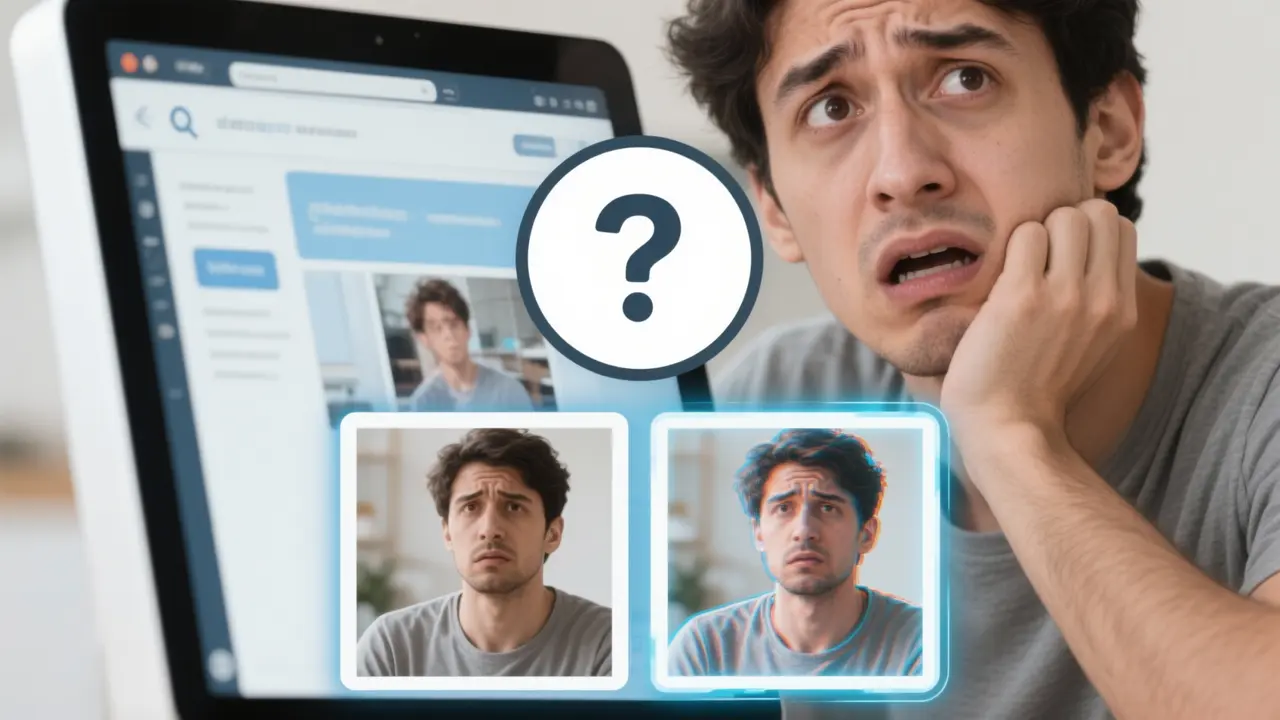
한 장의 사진과 프롬프트로 새 이미지를 만듭니다. 사진을 추가하고 변경 사항을 작성한 다음 생성(Generate)을 누르세요.
아니요. 프롬프트에서 변경 사항을 설명하세요. 이 페이지에는 스타일 목록이 없습니다.
아니요. 페이지가 새 이미지를 생성하며, 추가한 파일은 원래 그대로 둡니다. Generate가 완료된 후에도 그 사진은 여전히 남아 있습니다.
모델과 해당 모델이 표시하는 옵션(예: 화면 비율)을 선택할 수 있습니다. 프롬프트는 여전히 변경 사항을 반영합니다.