01
Turn this photo of a city street into a ra…
Turn this photo of a city street into a rainy night scene with reflections on the pavement.
Turn this photo of a city street into a ra…
Turn this photo of a city street into a rainy night scene with reflections on the pavement.
Make the sunset in this beach photo more v…
Make the sunset in this beach photo more vivid and add a few sailing boats on the horizon.
Change this portrait to a watercolor paint…
Change this portrait to a watercolor painting style with soft, flowing brushstrokes.
Transform this garden photo into an autumn…
Transform this garden photo into an autumn setting with golden leaves and a gentle mist.
Repaint this mountain landscape as a minim…
Repaint this mountain landscape as a minimalist line art illustration with clean contours.
Convert this dog photo into a cartoon char…
Convert this dog photo into a cartoon character with big eyes and a playful pose.
Prześlij jedno zdjęcie, napisz zmianę, którą chcesz, a Image to Image zwróci nowy obraz na tej stronie. Dodany plik pozostanie taki, jaki był.
Obraz na obraz to nowy obrazek utworzony z jednego zdjęcia, które dodasz, oraz zmiany opisanej w monicie. Strona zachowuje to zdjęcie i zwraca osobny plik, który możesz pobrać.
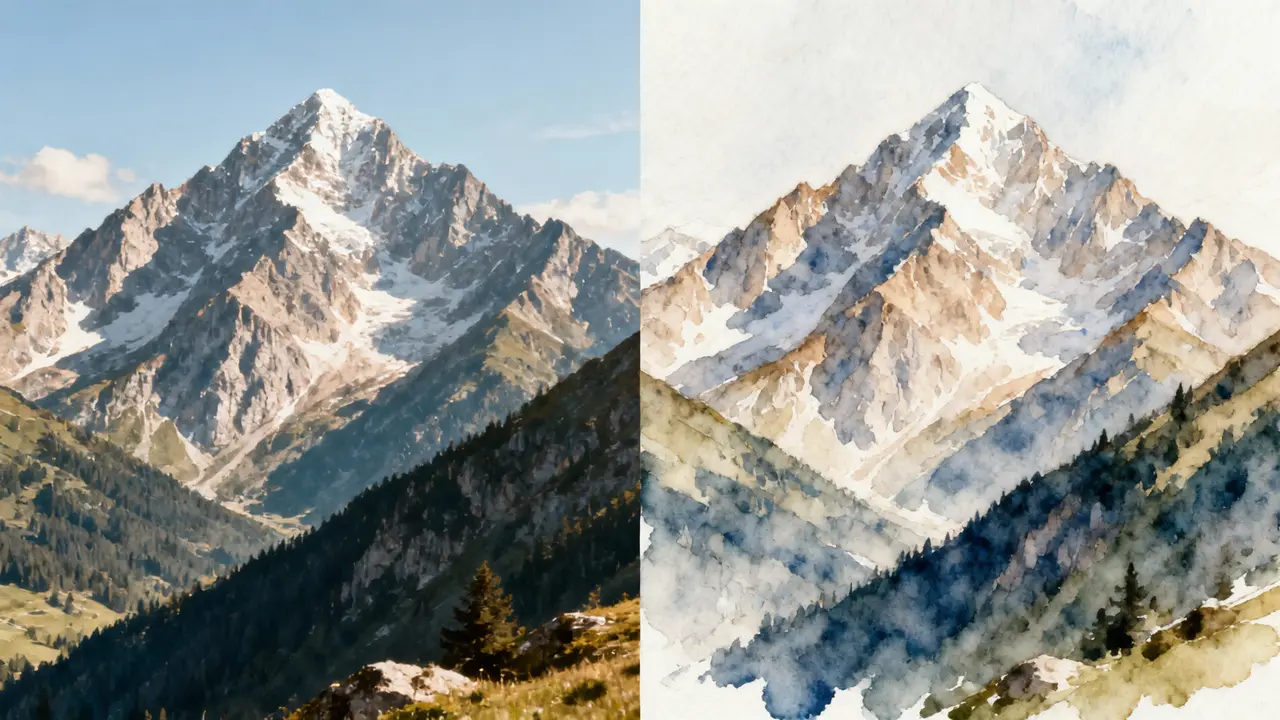
Przesyłasz plik, upuszczasz go na stronę, wklejasz link lub wybierasz jeden z biblioteki. To zdjęcie jest obrazem, od którego zaczyna się nowy wynik.
Monit to miejsce, w którym mówisz, co ma się zmienić. Wygląd tkwi w tym zdaniu, a nie w menu stylów.
Generowanie tworzy nowy obraz w Twojej historii. Dodane zdjęcie pozostaje bez zmian i jest gotowe do pobrania obok niego.
Dodaj jedno zdjęcie, napisz, co powinno się zmienić, wybierz model i naciśnij Generuj. Strona wykorzystuje Twoje zdjęcie i Twoje słowa, a następnie umieszcza nowy obraz w historii.
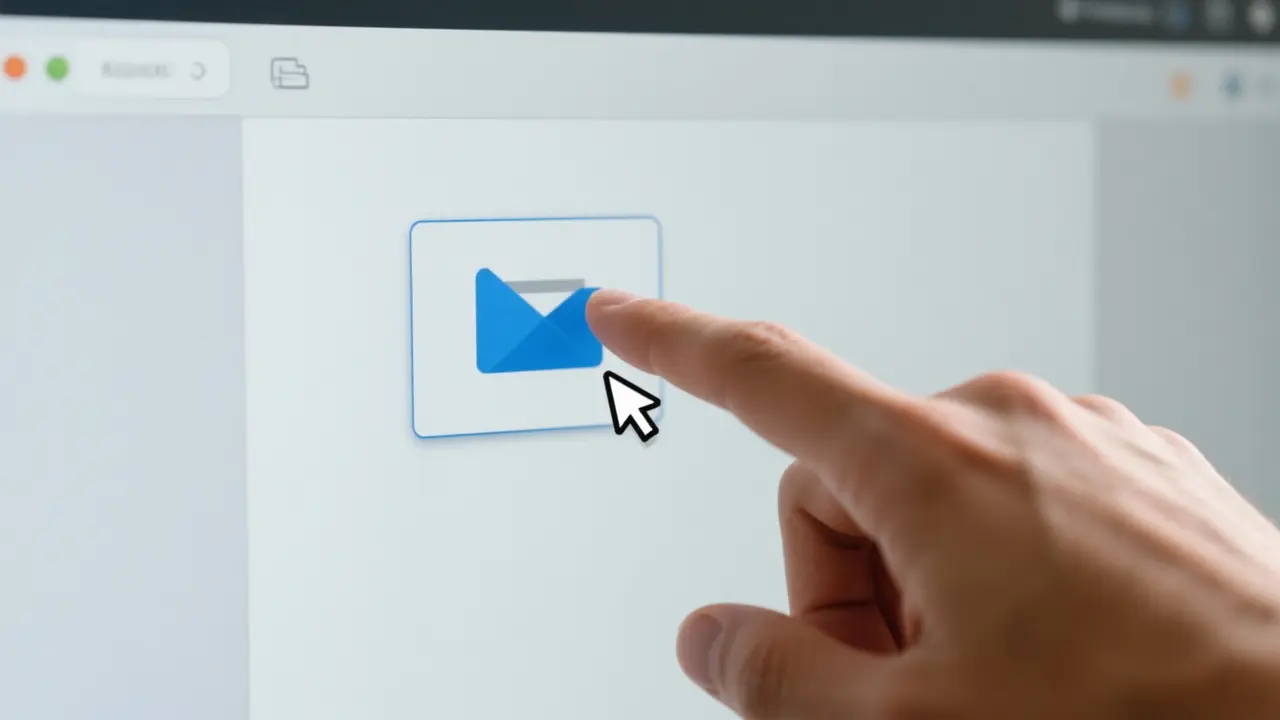
Prześlij plik, upuść go na stronę, wklej link lub wybierz jeden z biblioteki. Wystarczy jedno zdjęcie, aby rozpocząć.
Wpisz, co powinno być inne w poleceniu. Te słowa służą do określenia wyglądu, ponieważ strona nie ma listy stylów.
Wybierz model, a następnie ustaw wyświetlane opcje, takie jak proporcje obrazu. Można zmienić tylko opcje widoczne na ekranie.
Generowanie zużywa kredyty i zwraca nowy obraz w Twojej historii. Pobierz ten plik, gdy będzie gotowy.
Strona zwraca nowy obraz na podstawie zdjęcia i podpowiedzi. Zmiana jest taka, jaką napisałeś, a ramka podąża za opcjami, które pokazuje model.
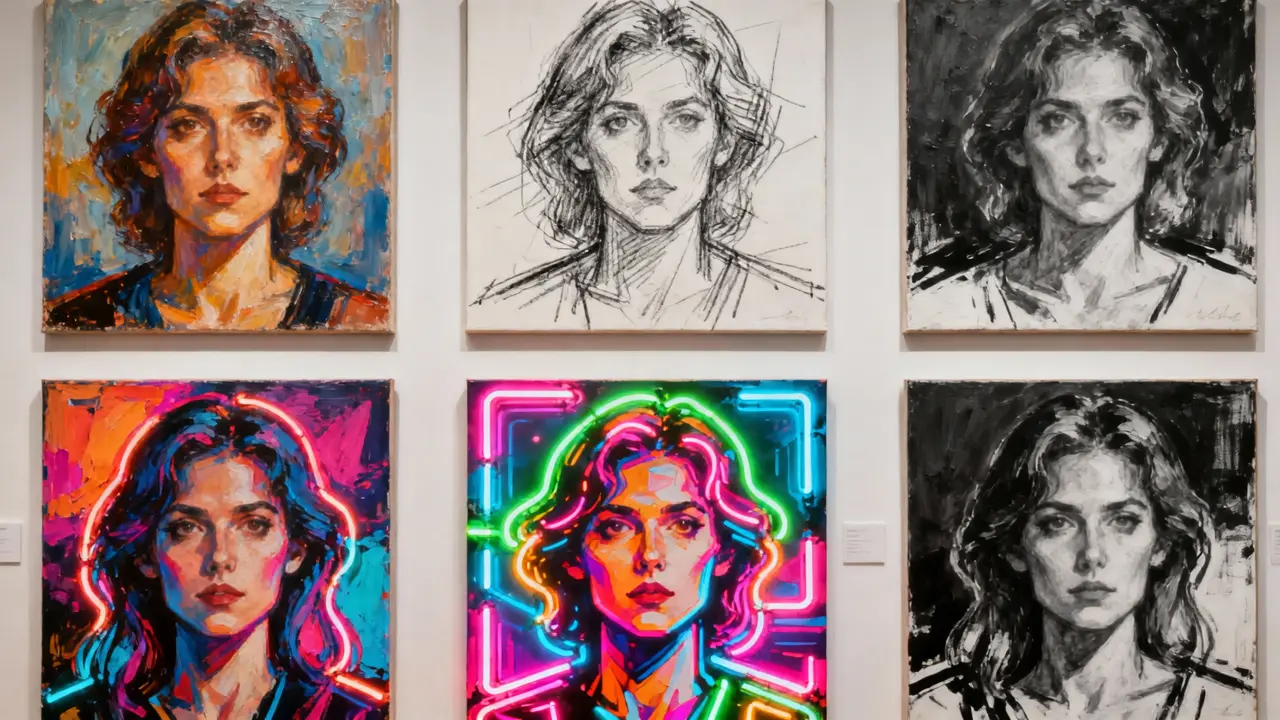
Wynikiem jest nowy obraz stworzony z Twojego zdjęcia i Twojego promptu. To osobny plik, a nie przepisanie przesłanego pliku.
Podpowiedź decyduje o tym, co różni się na nowym obrazku. Opisujesz to słowami, a nie ma przycisku stylu do naciśnięcia.
Gdy model oferuje proporcje obrazu, możesz wybrać szeroką, wysoką lub kwadratową ramkę. Nowy obraz będzie zgodny z tym wyborem.
Ukończony obraz pozostaje w historii zadania. Pobierzesz go stamtąd po zakończeniu generowania.
Ta strona jest przeznaczona dla osoby, która ma już obrazek i chce uzyskać jego inną wersję. Opisuje zmianę w poleceniu i czeka na nowy plik.
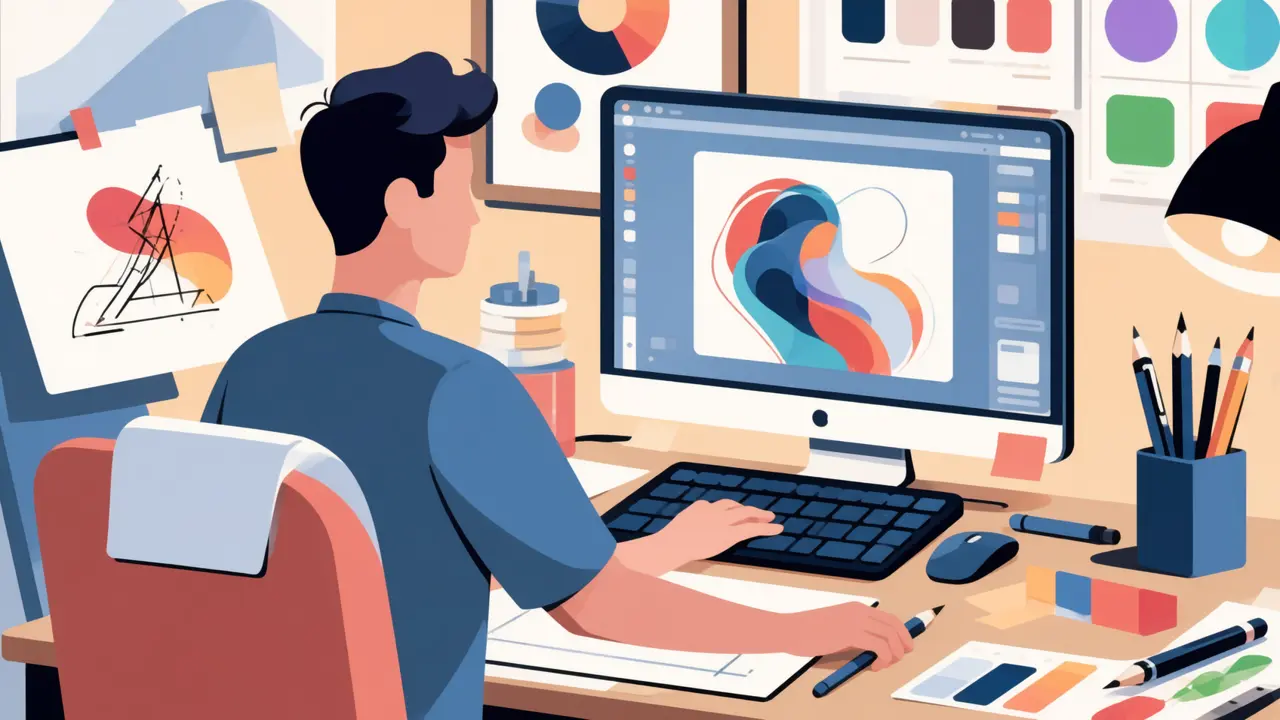
Mają już zdjęcie i chcą jego inną wersję. Dodają to zdjęcie i opisują jedną zmianę.
Próbują kierunek, zapisując go obok zdjęcia. Nie odtwarzają obrazu ręcznie najpierw.
Potrzebują nowej ramki zdjęcia produktowego, które już zrobili. Prompt określa zmianę, a Generate tworzy plik.
Zatrzymują obiekt ze swojego własnego zdjęcia i opisują jedną zmianę na następny post. Strona zwraca ten nowy kadr.
Piszesz, co ma być inne. Strona tworzy wtedy nowy obraz z tego zdjęcia i tych słów, a przesłany plik pozostaje bez zmian.
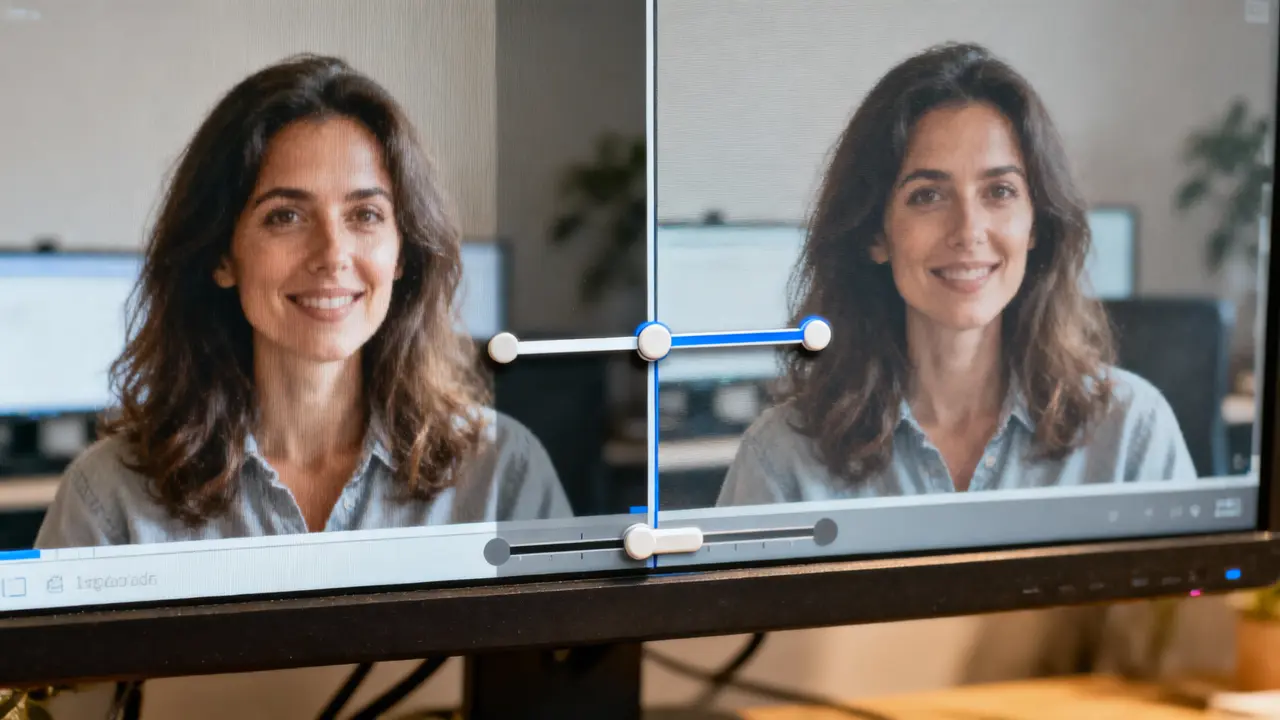
Strona zaczyna się od dodanego obrazu, a nie od pustego płótna. Nowy obraz pozostaje powiązany z tym zdjęciem.
Różnicę piszesz sam w poleceniu. Strona nie oferuje menu stylów do kliknięcia.
Generowanie tworzy nowy obraz i pozostawia dodane zdjęcie bez zmian. Nowy plik możesz pobrać z historii.
Te odpowiedzi dotyczą zdjęcia, promptu oraz pliku, który wraca. Każda z nich odpowiada pytaniu, jakie wpisałby odwiedzający.
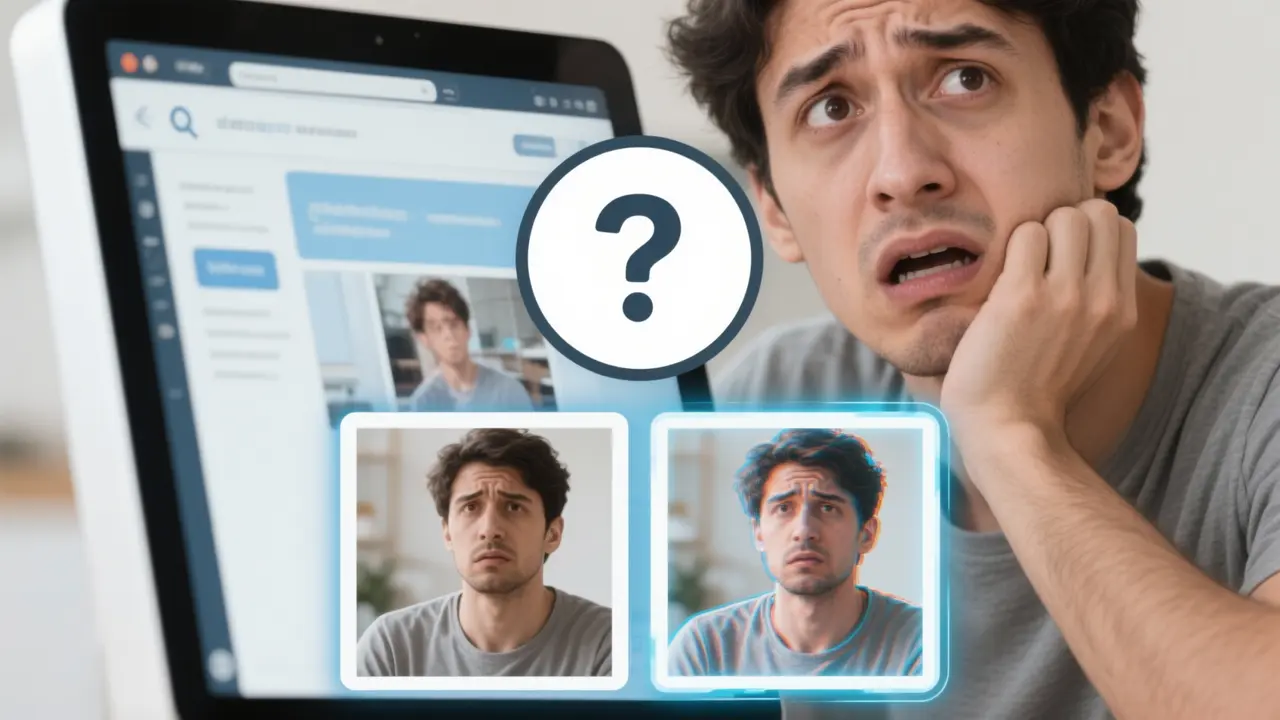
Tworzy nowy obraz z jednego zdjęcia i podpowiedzi. Dodajesz zdjęcie, wpisujesz zmianę i klikasz Generuj.
Nie. Opisujesz zmianę w poleceniu. Na tej stronie nie ma listy stylów.
Nie. Strona tworzy nowy obraz i pozostawia dodany plik bez zmian. Nadal masz to zdjęcie po zakończeniu generowania.
Możesz wybrać model oraz opcje, które ten model pokazuje, takie jak proporcje obrazu. Prompt nadal uwzględnia tę zmianę.