01
Turn this photo of a city street into a ra…
Turn this photo of a city street into a rainy night scene with reflections on the pavement.
Turn this photo of a city street into a ra…
Turn this photo of a city street into a rainy night scene with reflections on the pavement.
Make the sunset in this beach photo more v…
Make the sunset in this beach photo more vivid and add a few sailing boats on the horizon.
Change this portrait to a watercolor paint…
Change this portrait to a watercolor painting style with soft, flowing brushstrokes.
Transform this garden photo into an autumn…
Transform this garden photo into an autumn setting with golden leaves and a gentle mist.
Repaint this mountain landscape as a minim…
Repaint this mountain landscape as a minimalist line art illustration with clean contours.
Convert this dog photo into a cartoon char…
Convert this dog photo into a cartoon character with big eyes and a playful pose.
Bir fotoğraf yükleyin, istediğiniz değişikliği yazın ve Image to Image bu sayfada yeni bir resim döndürsün. Eklediğiniz dosya olduğu gibi kalır.
Görüntüden Görüntüye, eklediğiniz bir fotoğraf ve istemde yazdığınız değişiklikten oluşturulan yeni bir resimdir. Sayfa bu fotoğrafı saklar ve indirebileceğiniz ayrı bir dosya olarak geri döndürür.
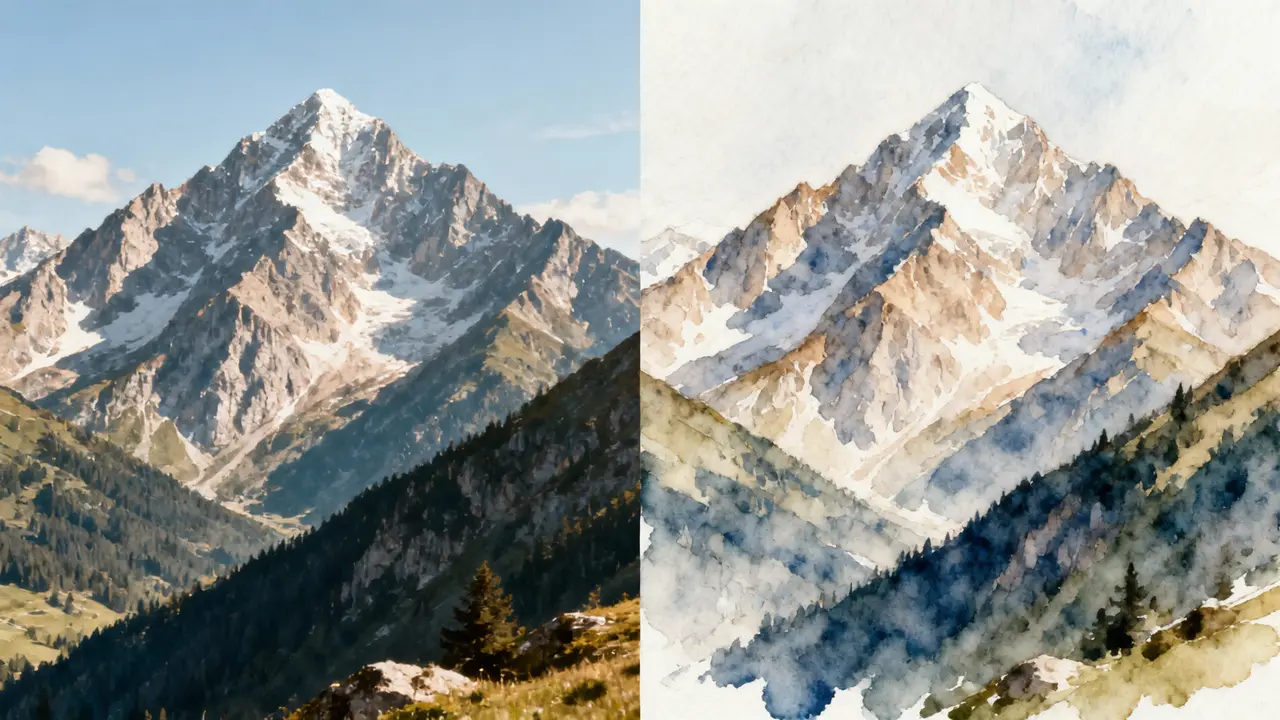
Bir dosya yüklersiniz, sayfaya sürükleyip bırakırsınız, bir bağlantı yapıştırırsınız veya kitaplığınızdan birini seçersiniz. Bu fotoğraf, yeni sonucun başladığı görüntüdür.
İstemin olduğu yer, neyin değişmesi gerektiğini söylediğin yerdir. Bir görünüm, o cümlede yaşar; bir stil menüsünde değil.
Generate, geçmişinize yeni bir görsel ekler. Eklediğiniz fotoğraf olduğu gibi kalır ve yanında indirilmeye hazır olur.
Bir fotoğraf ekleyin, neyin değişmesi gerektiğini yazın, bir model seçin ve Oluştur'a basın. Sayfa, fotoğrafınızı ve sözlerinizi kullanır, ardından yeni görüntüyü geçmişe ekler.
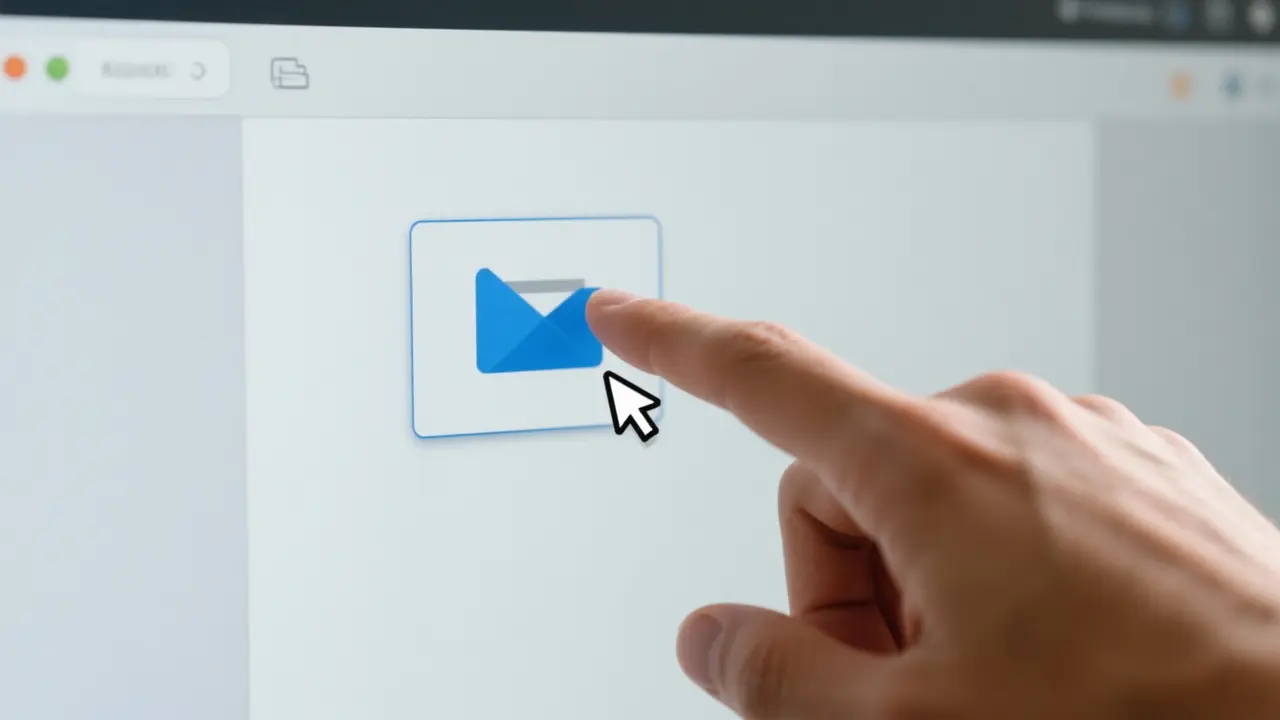
Bir dosya yükleyin, sayfaya sürükleyip bırakın, bir bağlantı yapıştırın veya kitaplığınızdan birini seçin. Başlamak için bir fotoğraf yeterli.
İstemde neyin farklı olması gerektiğini yazın. Sayfada stil listesi olmadığı için bu kelimeler bir görünüm isteme şeklinizdir.
Bir model seçin, ardından gösterdiği seçenekleri (örneğin en-boy oranı) ayarlayın. Yalnızca ekrandaki seçenekler değiştirilebilir.
Kredi harcar ve geçmişinize yeni bir görsel döndürür. Hazır olduğunda bu dosyayı indirin.
Sayfa, fotoğrafa ve isteme dayalı olarak yeni bir görüntü döndürür. Değişiklik, yazdığınız şeydir ve çerçeve, modelin gösterdiği seçenekleri takip eder.
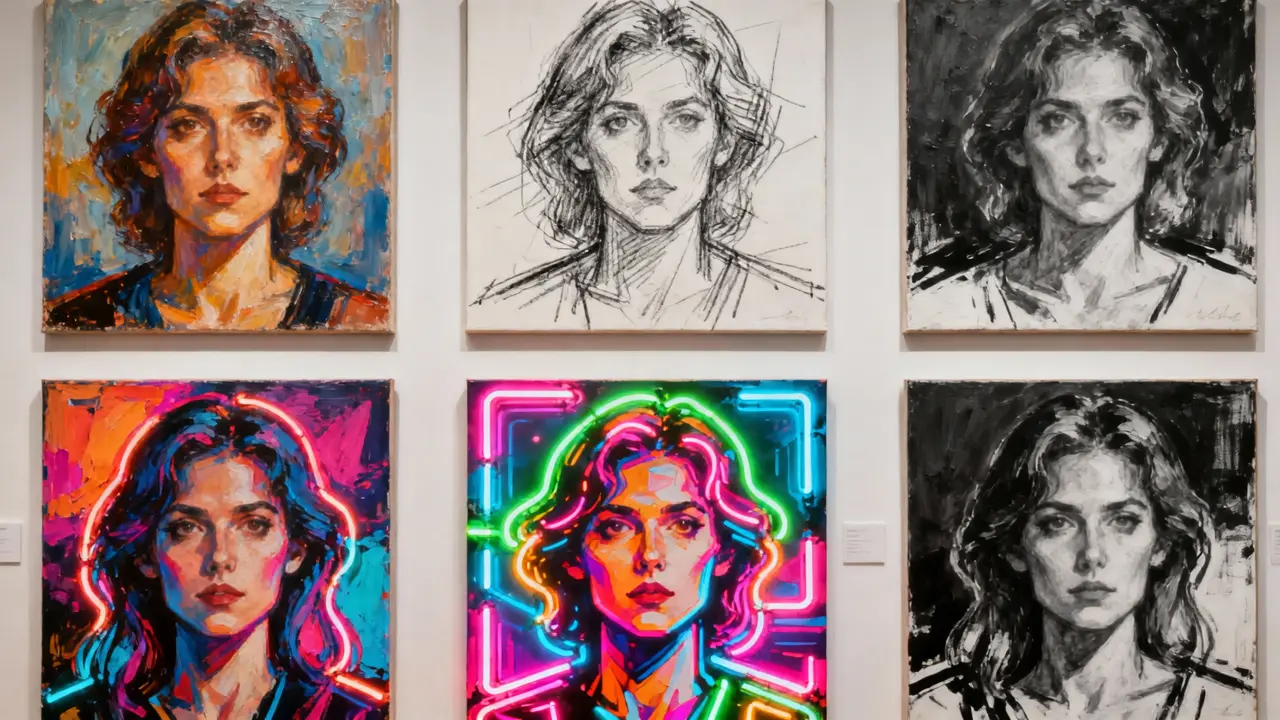
Sonuç, fotoğrafınızdan ve isteminizden oluşturulan yeni bir görüntüdür. Bu, yüklemenin yeniden yazımı değil, ayrı bir dosyadır.
İstem, yeni resimde farklı olanı belirler. Bunu kelimelerle tarif edersiniz ve basılacak bir stil düğmesi yoktur.
Model en boy oranı sunduğunda geniş, uzun veya kare bir çerçeve seçebilirsiniz. Yeni görsel bu seçime uyar.
Tamamlanan görüntü, geçmişteki görevle birlikte kalır. Generate işlemi bittikten sonra görüntüyü oradan indirirsiniz.
Bu sayfa, zaten bir resmi olan ve bunun başka bir versiyonunu isteyen kişiler içindir. Değişikliği istemde açıklarlar ve yeni bir dosya için beklerler.
Zaten fotoğrafa sahipler ve bunun başka bir versiyonunu istiyorlar. O fotoğrafı ekliyorlar ve tek bir değişiklik tarif ediyorlar.
Fotoğrafın yanına yazarak bir yön denerler. Önce resmi elle yeniden oluşturmazlar.
Zaten çektikleri bir ürün fotoğrafı için yeni bir çerçeveye ihtiyaçları var. İstek, değişikliği adlandırır ve Generate dosyayı oluşturur.
Konu kendi fotoğraflarından saklarlar ve bir sonraki gönderi için bir değişiklik tanımlarlar. Sayfa, o yeni kareyi geri döndürür.
Ne farklı olması gerektiğini yazarak söylersin. Sayfa daha sonra o fotoğraftan ve bu kelimelerden yeni bir görsel oluşturur ve yüklemeyi değiştirmeden bırakır.
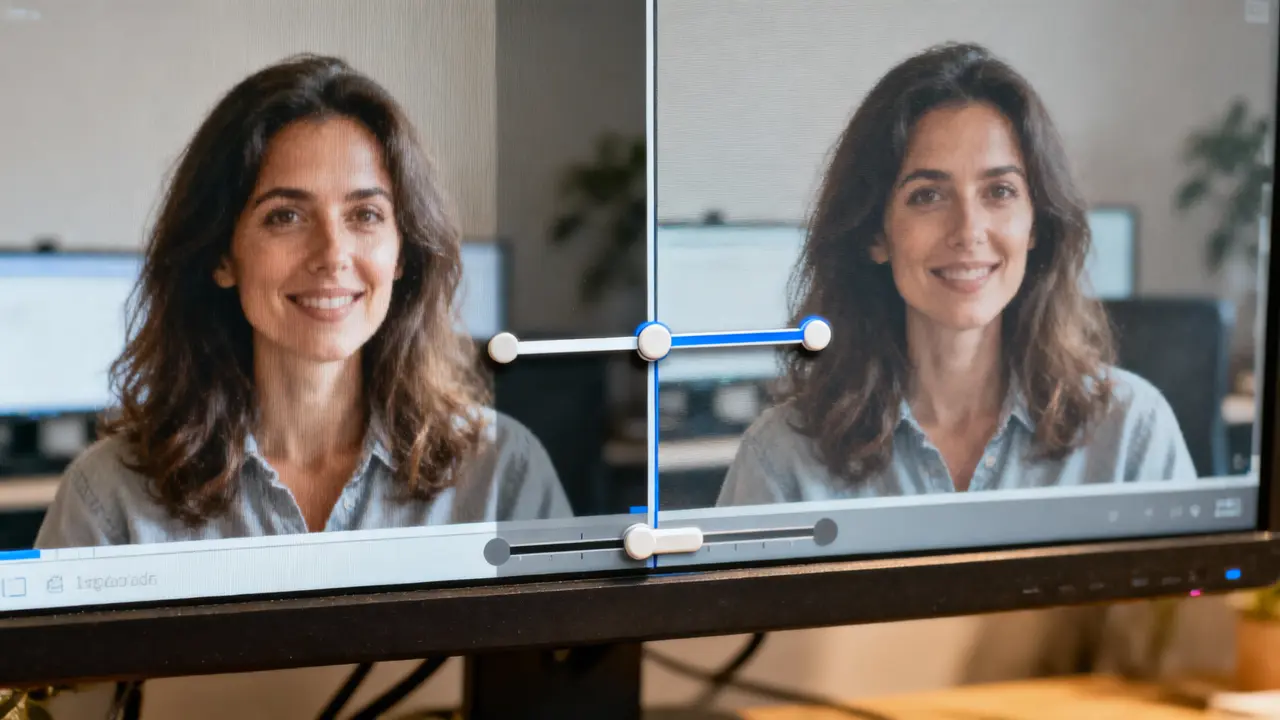
Sayfa, boş bir tuvalle değil, eklediğiniz resimle başlar. Yeni görsel, o fotoğrafa bağlı kalır.
Stili farkı kendin prompt'ta yazarsın. Sayfa, tıklanacak bir stil menüsü sunmaz.
Generate, yeni bir görsel oluşturur ve eklediğiniz fotoğrafı olduğu gibi bırakır. Yeni dosyayı geçmişten indirebilirsiniz.
Bu yanıtlar fotoğrafı, istemi ve geri dönen dosyayı kapsar. Her biri, bir ziyaretçinin yazacağı bir soruyla eşleşir.
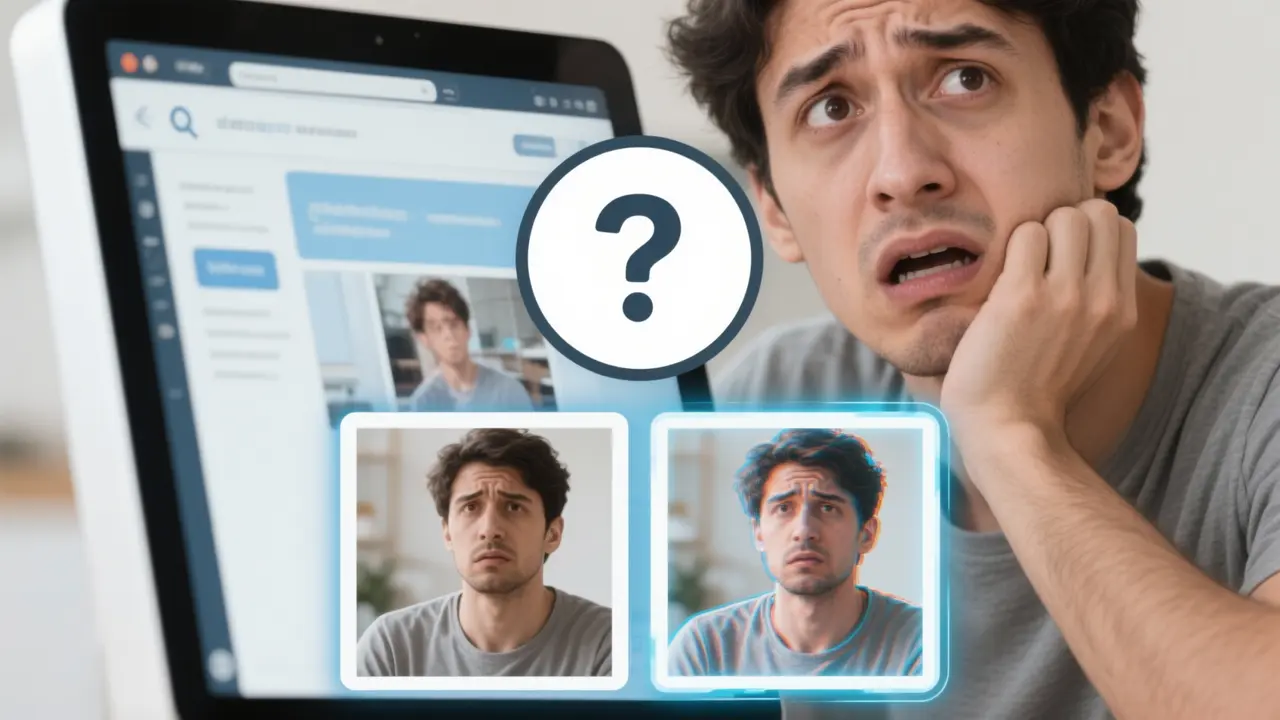
Bir fotoğraftan ve bir istemden yeni bir görsel oluşturur. Fotoğrafı eklersiniz, değişikliği yazarsınız ve Oluştur'a basarsınız.
Hayır. Değişikliği prompt'ta açıklıyorsunuz. Bu sayfada stil listesi yok.
Hayır. Sayfa yeni bir görsel oluşturur ve eklediğiniz dosyayı olduğu gibi bırakır. Generate işlemi bittikten sonra o fotoğraf hâlâ sizde kalır.
Modeli ve o modelin gösterdiği seçenekleri (örneğin en-boy oranı) seçebilirsiniz. İstem yine de değişikliği taşır.