01
Turn this photo of a city street into a ra…
Turn this photo of a city street into a rainy night scene with reflections on the pavement.
Turn this photo of a city street into a ra…
Turn this photo of a city street into a rainy night scene with reflections on the pavement.
Make the sunset in this beach photo more v…
Make the sunset in this beach photo more vivid and add a few sailing boats on the horizon.
Change this portrait to a watercolor paint…
Change this portrait to a watercolor painting style with soft, flowing brushstrokes.
Transform this garden photo into an autumn…
Transform this garden photo into an autumn setting with golden leaves and a gentle mist.
Repaint this mountain landscape as a minim…
Repaint this mountain landscape as a minimalist line art illustration with clean contours.
Convert this dog photo into a cartoon char…
Convert this dog photo into a cartoon character with big eyes and a playful pose.
Envie uma foto, escreva a alteração que deseja e o Image to Image retorna uma nova imagem nesta página. O arquivo que você adicionou permanece como estava.
Image to Image é uma nova imagem feita a partir de uma foto que você adiciona e da alteração que você escreve no prompt. A página mantém essa foto e retorna um arquivo separado que você pode baixar.
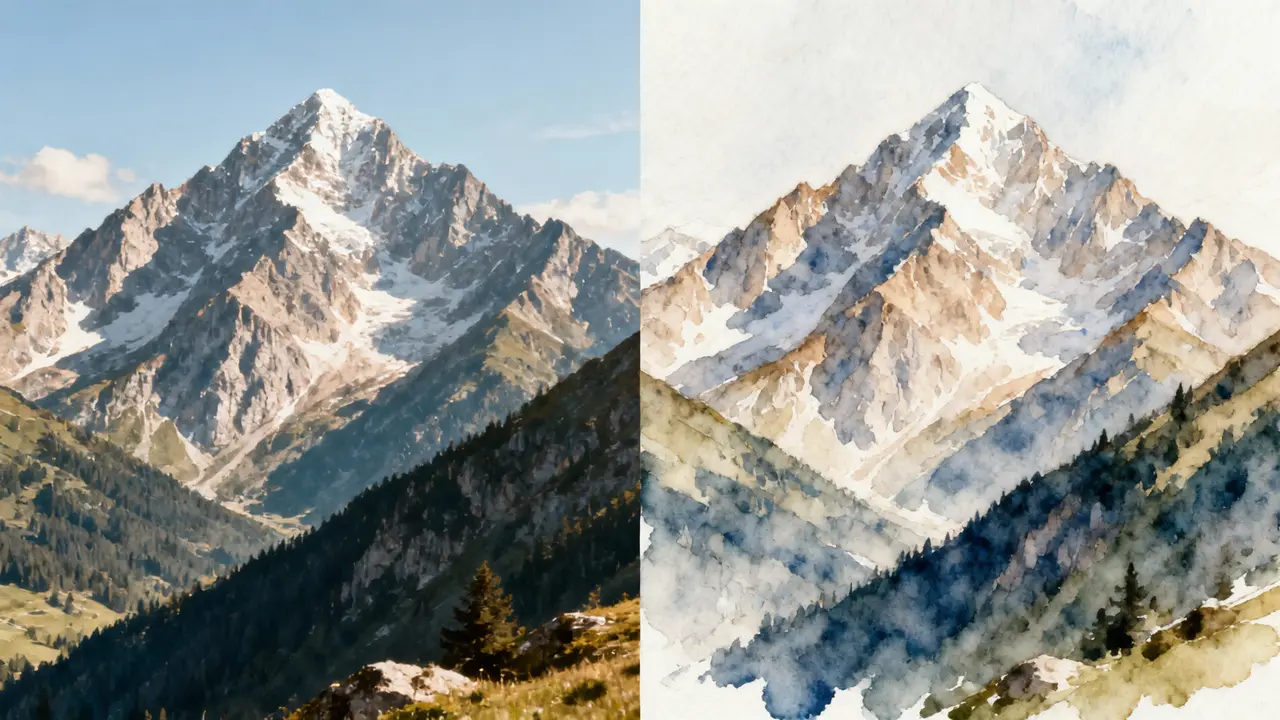
Você envia um arquivo, arrasta-o para a página, cola um link ou escolhe um da sua biblioteca. Essa foto é a imagem a partir da qual o novo resultado começa.
O prompt é onde você diz o que deve mudar. Um visual vive nessa frase, não em um menu de estilos.
Gera uma nova imagem no seu histórico. A foto que você adicionou permanece como estava, pronta para download ao lado dela.
Adicione uma foto, escreva o que deve mudar, escolha um modelo e pressione Gerar. A página usa sua foto e suas palavras e coloca a nova imagem no histórico.
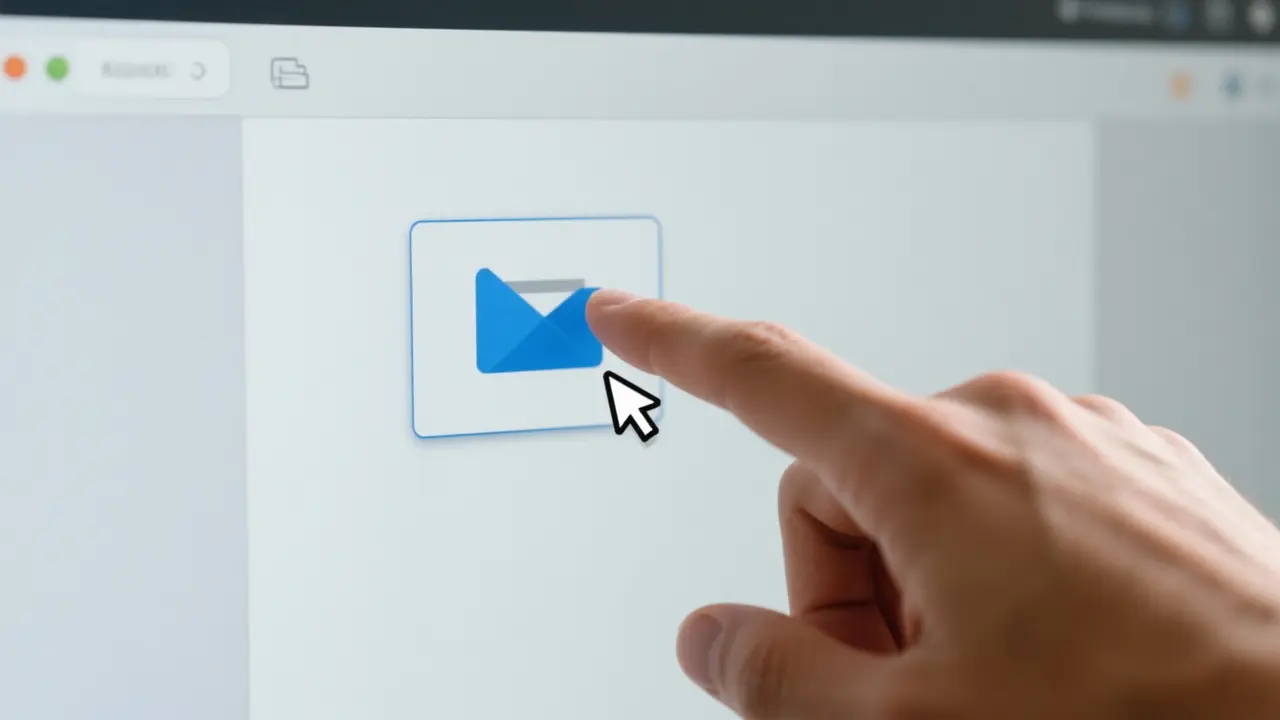
Envie um arquivo, arraste-o para a página, cole um link ou escolha um da sua biblioteca. Uma foto é suficiente para começar.
Digite o que deve ser diferente no prompt. Essas palavras são como você pede um visual, já que a página não tem lista de estilos.
Escolha um modelo e defina as opções que ele mostra, como proporção de aspecto. Apenas as opções na tela podem ser alteradas.
Gerar gasta créditos e retorna uma nova imagem no seu histórico. Baixe esse arquivo quando estiver pronto.
A página retorna uma nova imagem com base na foto e no prompt. A mudança é o que você escreveu, e o enquadramento segue as opções que o modelo mostra.
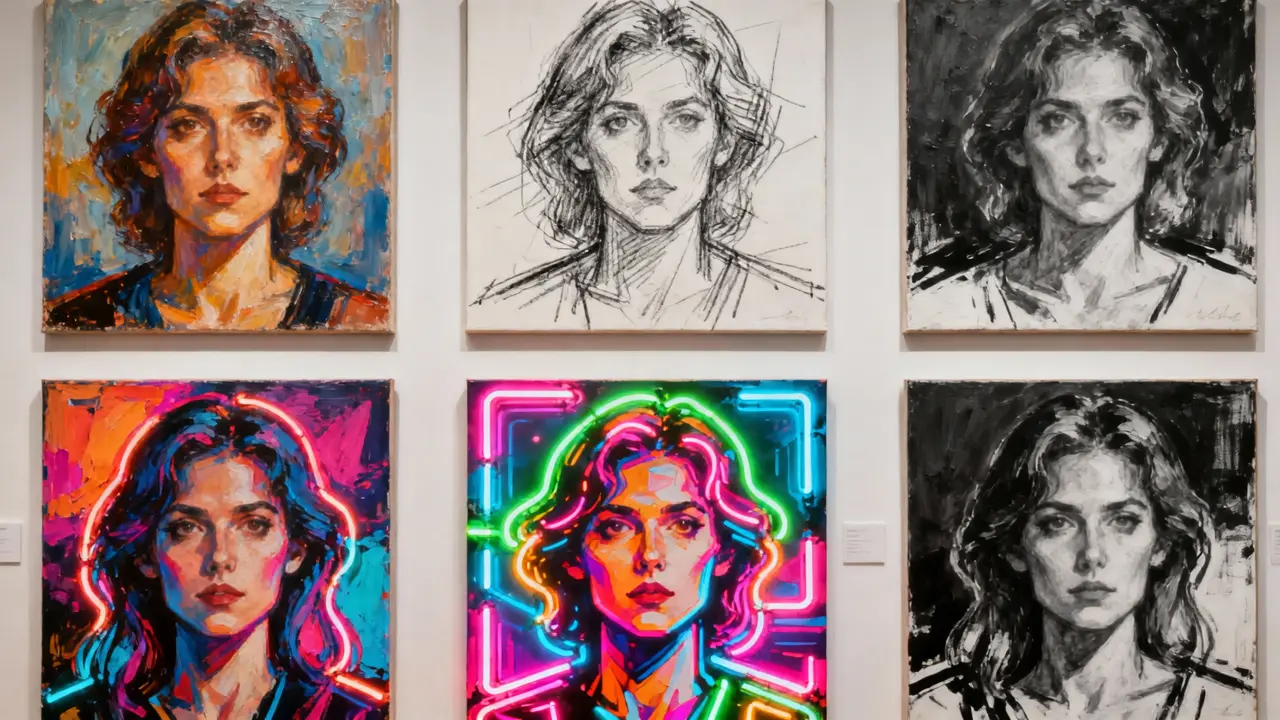
O resultado é uma nova imagem criada a partir da sua foto e do seu prompt. É um arquivo separado, não uma reescrita do upload.
O prompt decide o que é diferente na nova imagem. Você o descreve em palavras, e não há botão de estilo para pressionar.
Quando o modelo oferecer proporção de aspecto, você pode escolher um quadro panorâmico, vertical ou quadrado. A nova imagem segue essa escolha.
A imagem finalizada permanece com a tarefa no histórico. Você a baixa de lá depois que o Generate terminar.
Esta página é para alguém que já tem uma imagem e deseja outra versão dela. A pessoa descreve a mudança no prompt e aguarda um novo arquivo.
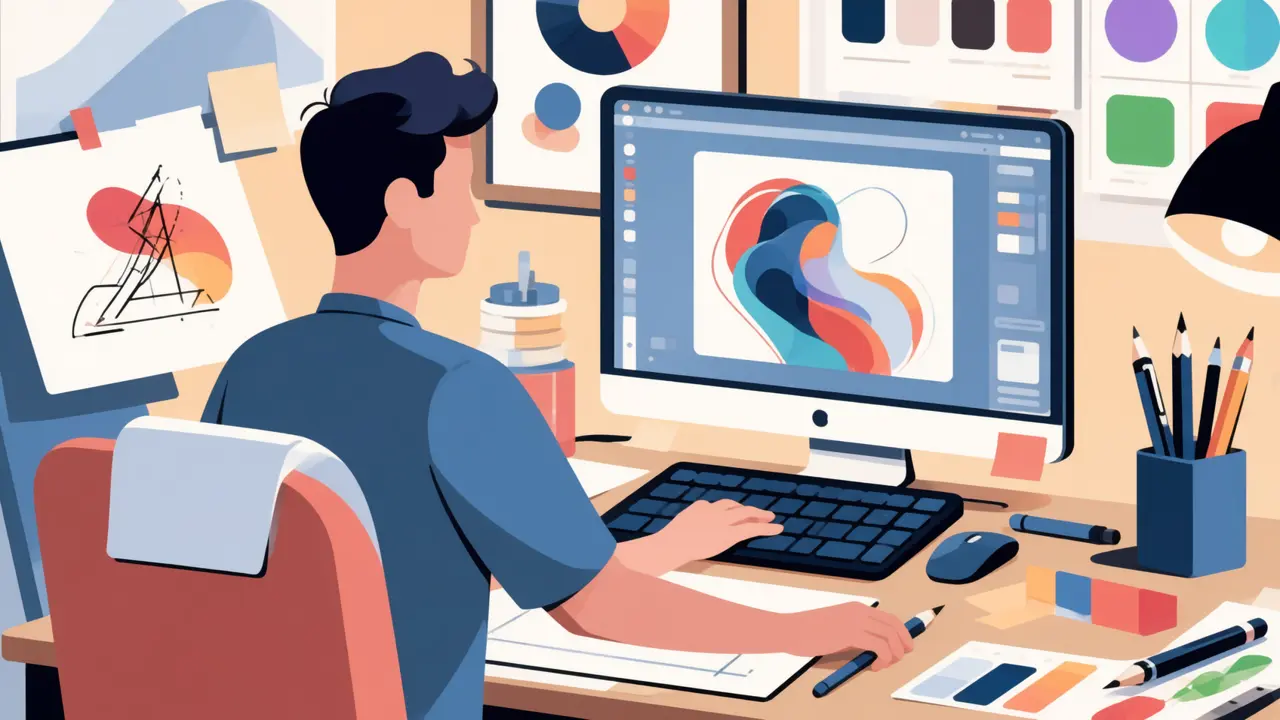
Eles já têm a foto e querem outra versão dela. Eles adicionam essa foto e descrevem uma mudança.
Eles tentam uma direção escrevendo-a ao lado da foto. Eles não reconstroem a imagem à mão primeiro.
Eles precisam de um novo quadro de uma foto de produto que já tiraram. O prompt nomeia a mudança, e o Generate cria o arquivo.
Eles mantêm o assunto fora da própria foto e descrevem uma mudança para a próxima postagem. A página retorna essa nova imagem.
Você diz o que deveria ser diferente escrevendo. A página então cria uma nova imagem a partir dessa foto e dessas palavras, e deixa o upload inalterado.
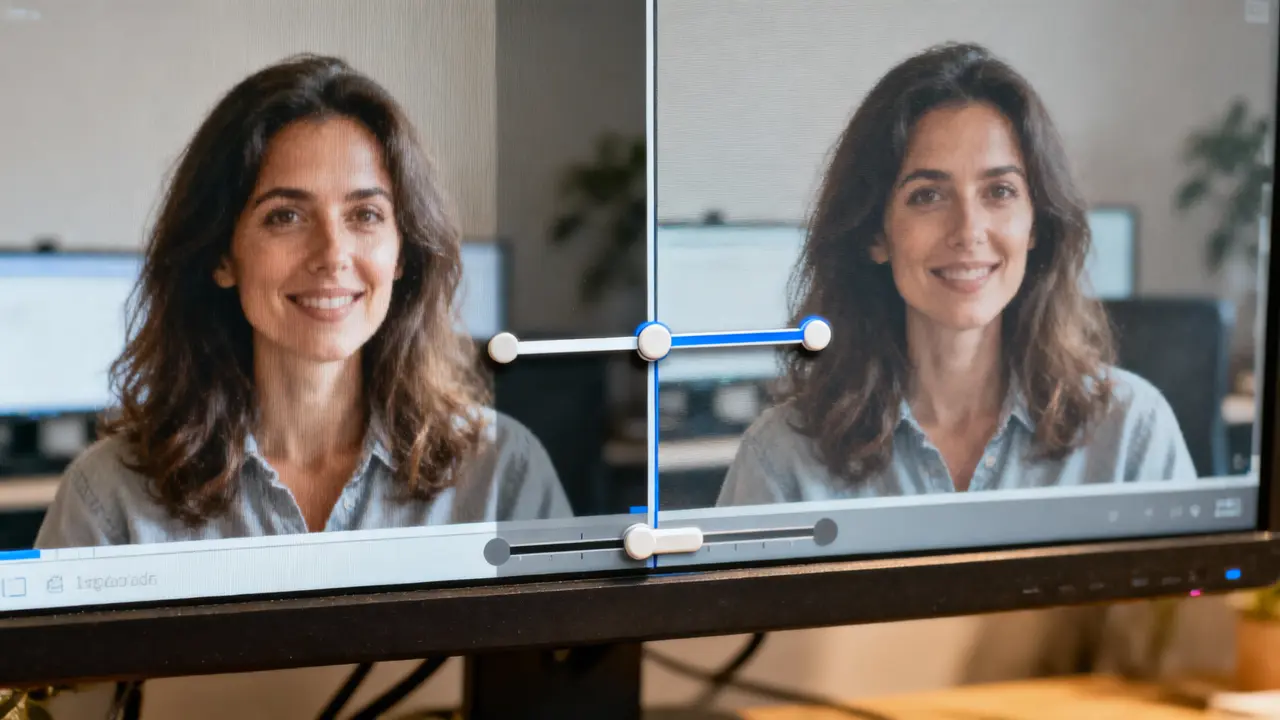
A página começa com a imagem que você adiciona, não com uma tela em branco. A nova imagem permanece vinculada a essa foto.
Você mesmo escreve a diferença no prompt. A página não oferece um menu de estilos para clicar.
Gerar cria uma nova imagem e deixa a foto que você adicionou como estava. Você pode baixar o novo arquivo do histórico.
Estas respostas cobrem a foto, o prompt e o arquivo que retorna. Cada uma corresponde a uma pergunta que um visitante digitaria.
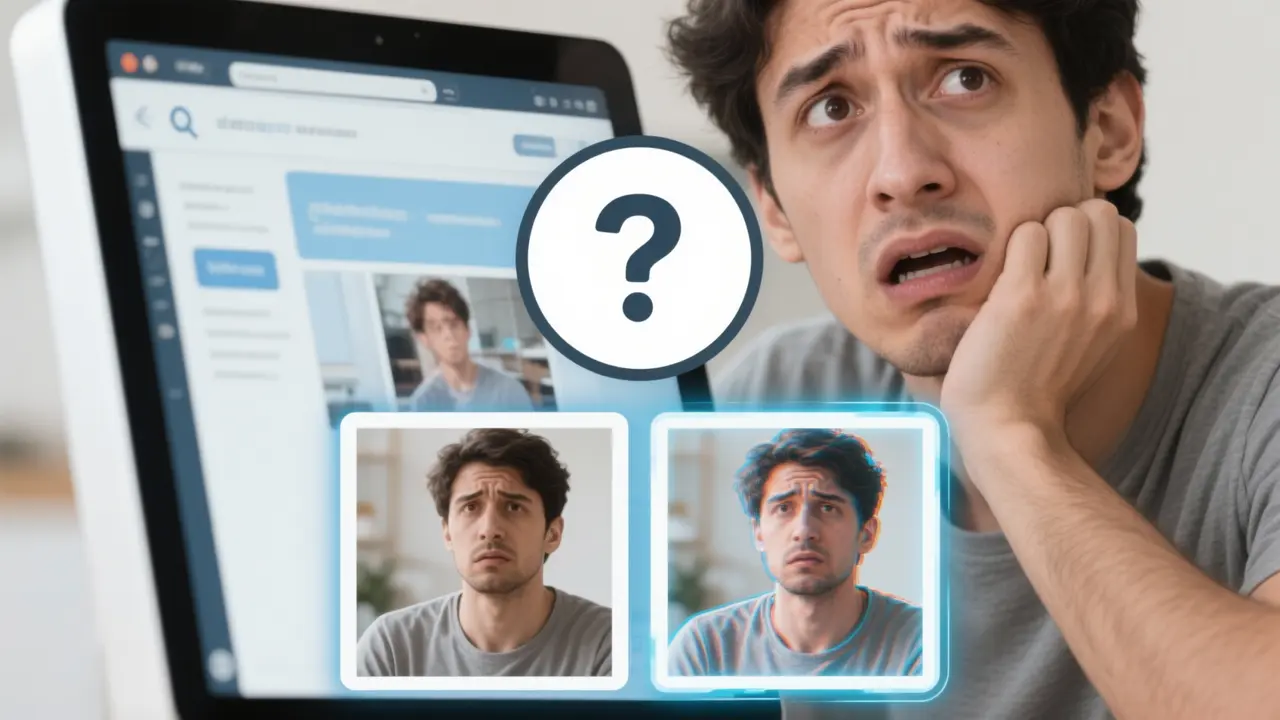
Cria uma nova imagem a partir de uma foto e um prompt. Você adiciona a foto, escreve a alteração e pressiona Gerar.
Não. Você descreve a mudança no prompt. Não há lista de estilos nesta página.
Não. A página cria uma nova imagem e deixa o arquivo que você adicionou como estava. Você ainda tem essa foto depois que a Geração termina.
Você pode escolher um modelo e as opções que esse modelo mostra, como proporção de aspecto. O prompt ainda carrega a alteração.