01
Turn this photo of a city street into a ra…
Turn this photo of a city street into a rainy night scene with reflections on the pavement.
Turn this photo of a city street into a ra…
Turn this photo of a city street into a rainy night scene with reflections on the pavement.
Make the sunset in this beach photo more v…
Make the sunset in this beach photo more vivid and add a few sailing boats on the horizon.
Change this portrait to a watercolor paint…
Change this portrait to a watercolor painting style with soft, flowing brushstrokes.
Transform this garden photo into an autumn…
Transform this garden photo into an autumn setting with golden leaves and a gentle mist.
Repaint this mountain landscape as a minim…
Repaint this mountain landscape as a minimalist line art illustration with clean contours.
Convert this dog photo into a cartoon char…
Convert this dog photo into a cartoon character with big eyes and a playful pose.
Sube una foto, escribe el cambio que quieras, e Image to Image devuelve una nueva imagen en esta página. El archivo que añadiste se mantiene tal y como estaba.
Imagen a Imagen es una nueva imagen creada a partir de una foto que añades y el cambio que escribes en el prompt. La página conserva esa foto y devuelve un archivo independiente que puedes descargar.
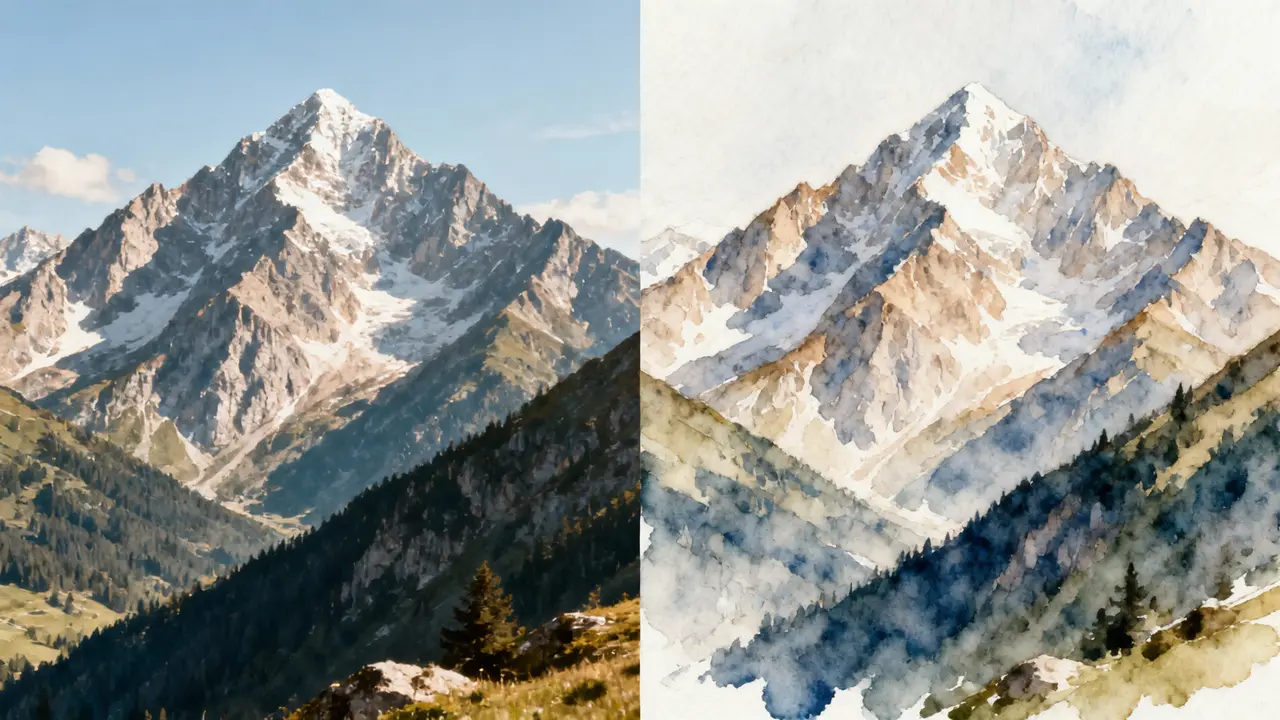
Subes un archivo, lo arrastras a la página, pegas un enlace o eliges uno de tu biblioteca. Esa foto es la imagen desde la que parte el nuevo resultado.
El prompt es donde dices qué debe cambiar. Una mirada vive en esa frase, no en un menú de estilos.
Generar devuelve una nueva imagen en tu historial. La foto que añadiste se queda tal y como estaba, lista para descargar junto a ella.
Añade una foto, escribe qué debe cambiar, elige un modelo y pulsa Generar. La página usa tu foto y tus palabras, y luego guarda la nueva imagen en el historial.
Sube un archivo, arrástralo a la página, pega un enlace o elige uno de tu biblioteca. Una sola foto es suficiente para empezar.
Escribe qué debería ser diferente en el prompt. Esas palabras son cómo pides un estilo, ya que la página no tiene lista de estilos.
Elige un modelo y, a continuación, configura las opciones que muestra, como la relación de aspecto. Solo se pueden cambiar las opciones que aparecen en pantalla.
Genera créditos de gasto y devuelve una nueva imagen en tu historial. Descarga ese archivo cuando esté listo.
La página devuelve una nueva imagen basada en la foto y el prompt. El cambio es lo que hayas escrito, y el marco sigue las opciones que muestra el modelo.
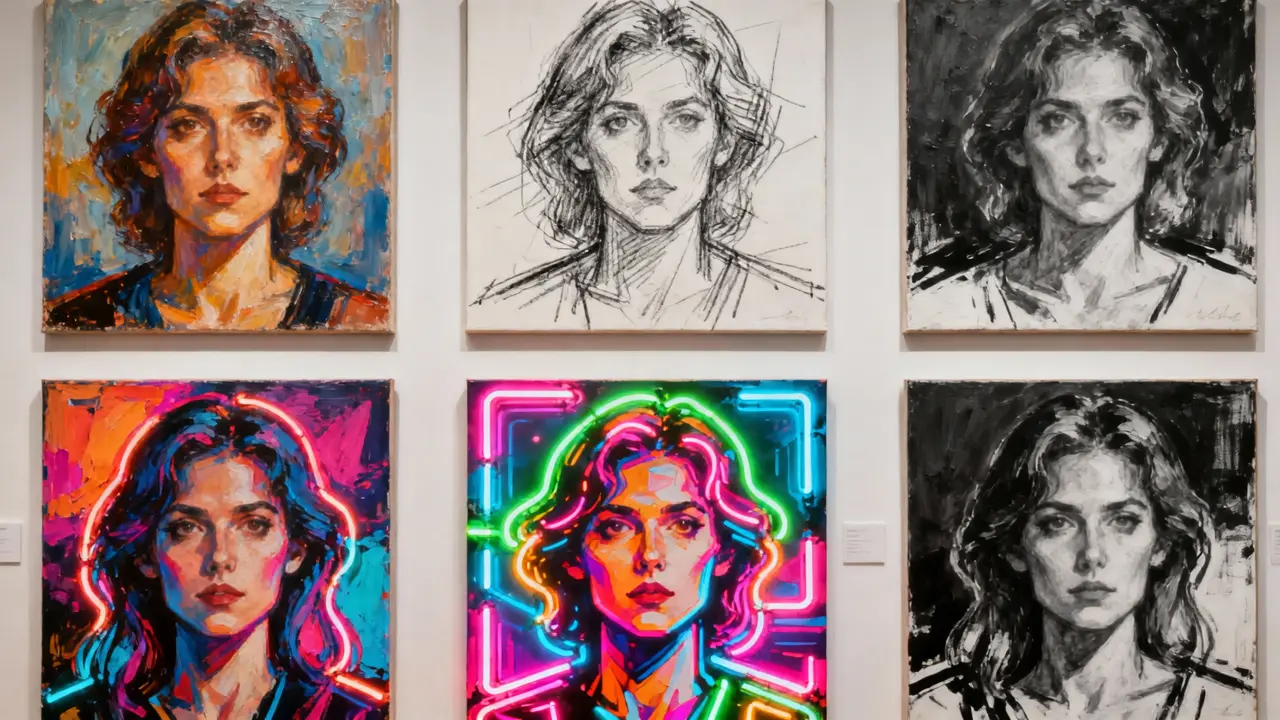
El resultado es una nueva imagen creada a partir de tu foto y tu indicación. Es un archivo separado, no una reescritura de la carga.
El prompt decide qué es diferente en la nueva imagen. Lo describes con palabras, y no hay ningún botón de estilo que pulsar.
Cuando el modelo ofrece relación de aspecto, puedes elegir un marco ancho, alto o cuadrado. La nueva imagen seguirá esa elección.
La imagen finalizada permanece con la tarea en el historial. La descargas desde allí después de que Generate termine.
Esta página es para alguien que ya tiene una imagen y quiere otra versión de la misma. Describe el cambio en el prompt y espera un nuevo archivo.
Ya tienen la foto y quieren otra versión de la misma. Añaden esa foto y describen un cambio.
Prueban una dirección escribiéndola junto a la foto. No reconstruyen la imagen a mano primero.
Necesitan un nuevo encuadre de una foto de producto que ya tomaron. El prompt nombra el cambio, y Generate crea el archivo.
Mantienen el sujeto de su propia foto y describen un cambio para la siguiente publicación. La página devuelve esa nueva imagen fija.
Escribe qué debería ser diferente. La página entonces crea una nueva imagen a partir de esa foto y esas palabras, y deja la subida sin cambios.
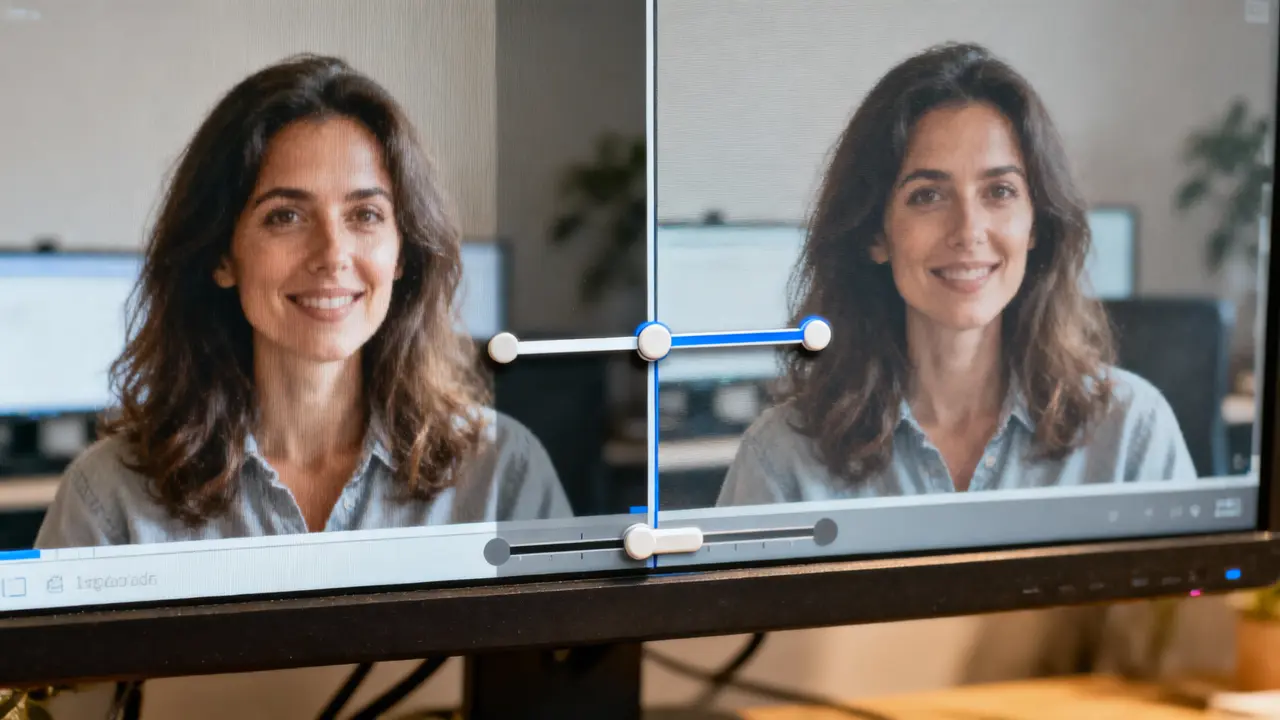
La página comienza con la imagen que añades, no con un lienzo vacío. La nueva imagen permanece vinculada a esa foto.
Tú mismo escribes la diferencia en el prompt. La página no ofrece un menú de estilos para hacer clic.
Generar crea una nueva imagen y deja la foto que añadiste tal como estaba. Puedes descargar el nuevo archivo desde el historial.
Estas respuestas cubren la foto, el mensaje y el archivo que se devuelve. Cada una coincide con una pregunta que escribiría un visitante.
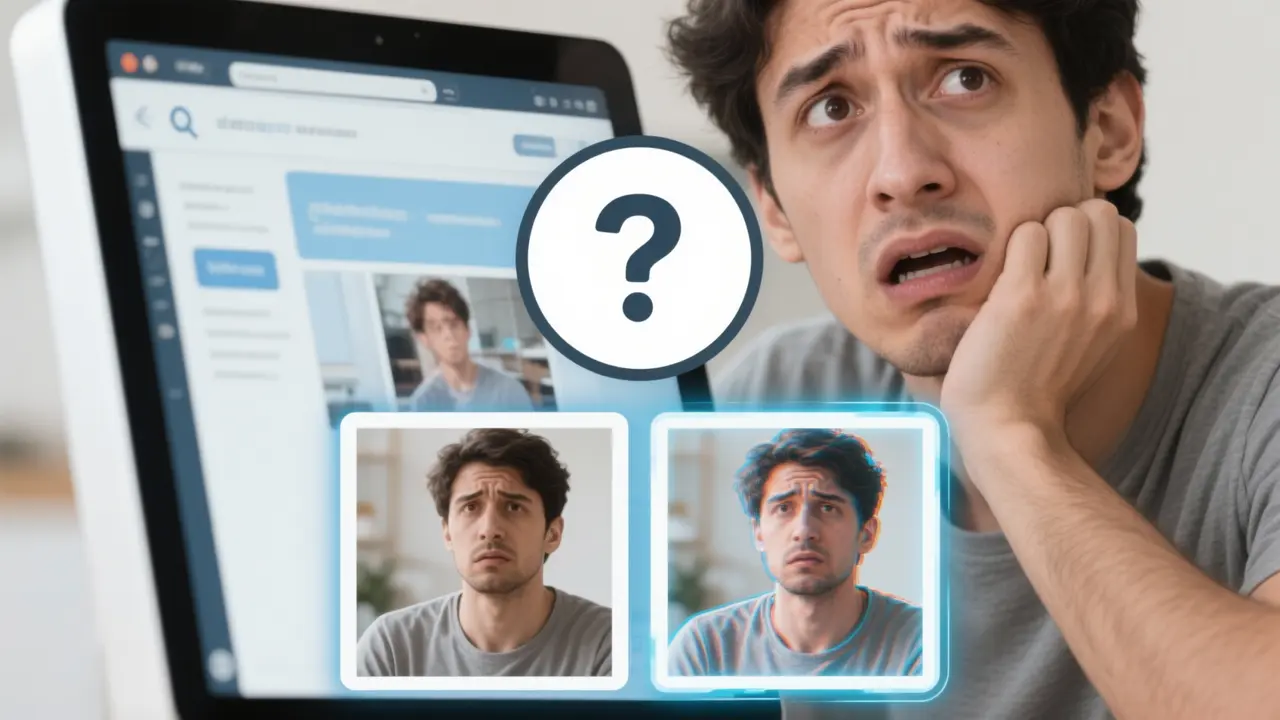
Crea una nueva imagen a partir de una foto y una instrucción. Añades la foto, escribes el cambio y pulsas Generar.
No. Describes el cambio en el prompt. No hay lista de estilos en esta página.
No. La página crea una nueva imagen y deja el archivo que añadiste tal como estaba. Aún conservas esa foto después de que Generate termine.
Puedes elegir un modelo y las opciones que ese modelo muestra, como la relación de aspecto. El prompt sigue llevando el cambio.