01
The photo of my dog sitting on the grass s…
The photo of my dog sitting on the grass slowly turns its head to look at the camera.
The photo of my dog sitting on the grass s…
The photo of my dog sitting on the grass slowly turns its head to look at the camera.
In my garden photo
In my garden photo, the flowers gently sway as the camera moves closer to the center.
The city skyline photo at dusk zooms out t…
The city skyline photo at dusk zooms out to reveal the whole skyline with moving clouds.
The portrait photo of a woman smiling grad…
The portrait photo of a woman smiling gradually turns her head to the right while the background blurs.
The beach photo shows waves rolling in and…
The beach photo shows waves rolling in and the camera pans along the shoreline from left to right.
The photo of a steaming coffee cup on a ta…
The photo of a steaming coffee cup on a table has steam rising and the light shifting as if morning arrives.
Trasforma una singola foto in un breve video con la nostra intelligenza artificiale da immagine a video. Carica un'immagine, aggiungi un prompt e genera una clip che puoi scaricare. Inizia a creare ora.
Da immagine a video è uno strumento che anima una singola immagine fissa in un breve clip. Fornisci una foto e un prompt testuale; il modello genera un video che dà vita alla scena. L'input è la tua foto, il prompt rimane la tua direzione creativa, e l'output è un file video scaricabile.
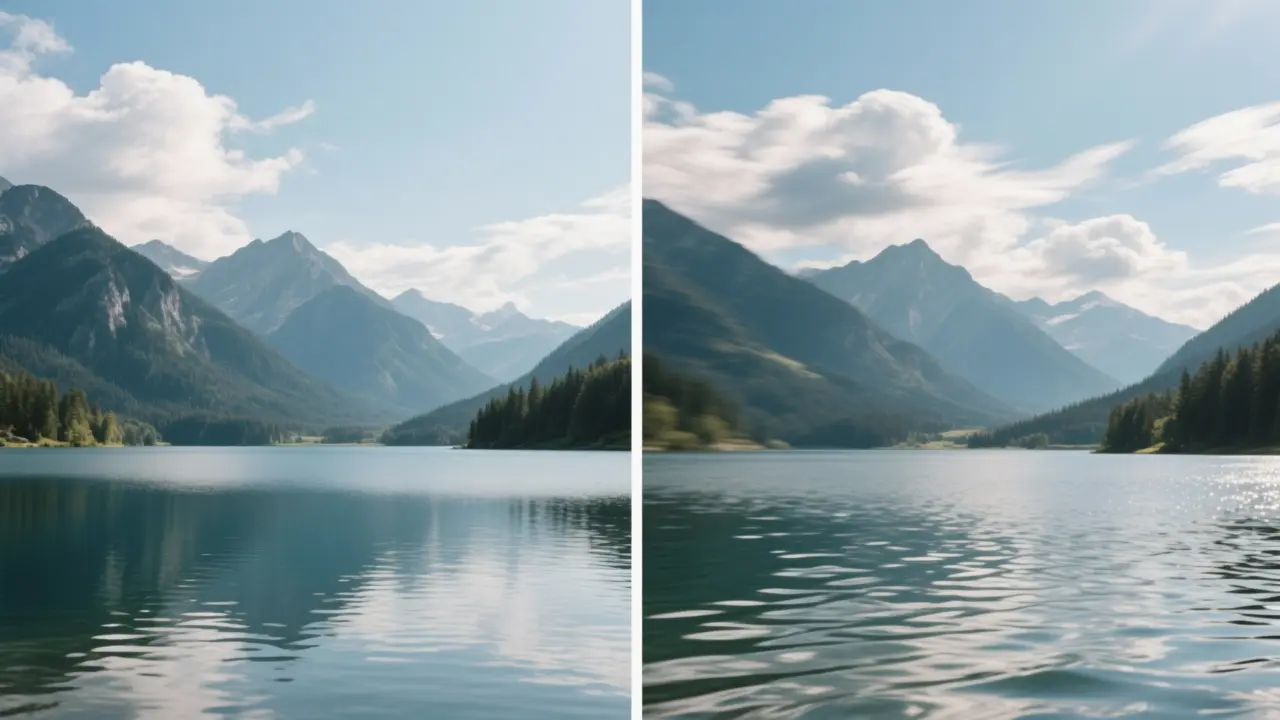
Carica una singola immagine dal tuo dispositivo, trascinala nell'area di upload, incolla un link o selezionala dalla tua libreria. La foto è la base visiva del video.
Descrivi il movimento o il cambiamento che desideri vedere nel video. Il prompt guida il modello su come animare la foto, ad esempio 'onde che si infrangono' o 'foglie che cadono'.
Lo strumento genera un nuovo file video basato sulla tua foto e sul prompt. Il risultato appare nella tua cronologia, pronto per essere scaricato e utilizzato.
Creare un video è un processo semplice che richiede solo pochi passaggi. Segui questi per trasformare la tua immagine in una clip in movimento.
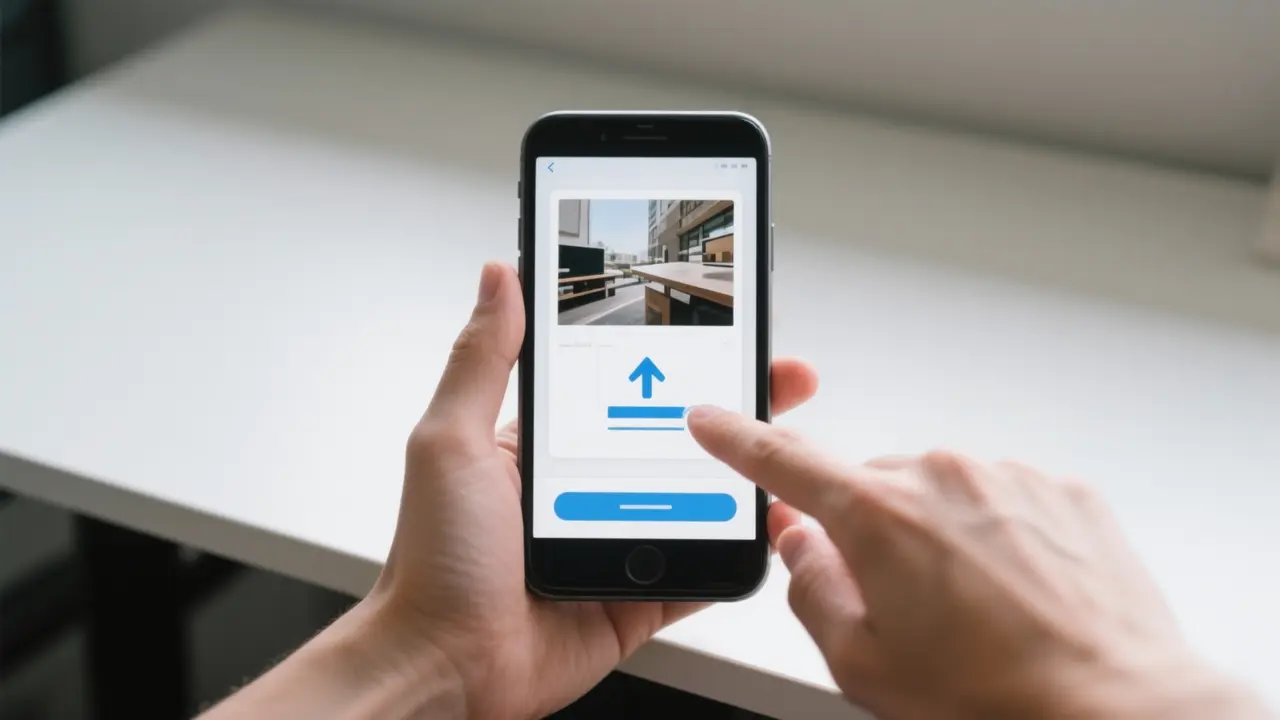
Fai clic sull'area di caricamento, trascina e rilascia un'immagine, incolla un link oppure scegli dalla tua libreria. Assicurati che la foto sia nitida e a fuoco.
Scrivi una descrizione del movimento o dell'azione che desideri nel video. Sii specifico su cosa dovrebbe muoversi e come.
Scegli un modello video dal selettore dei modelli. Ogni modello può offrire opzioni diverse come proporzioni o durata.
Fai clic sul pulsante Genera. I crediti vengono utilizzati e il video viene creato. Al termine, apparirà nella tua cronologia.
Rivedi il video generato nella tua cronologia. Fai clic su scarica per salvare il file sul tuo dispositivo.
Questa pagina può produrre una varietà di video brevi dalle tue foto. Il risultato dipende dalla tua immagine e dal prompt, ma puoi aspettarti scene dinamiche.
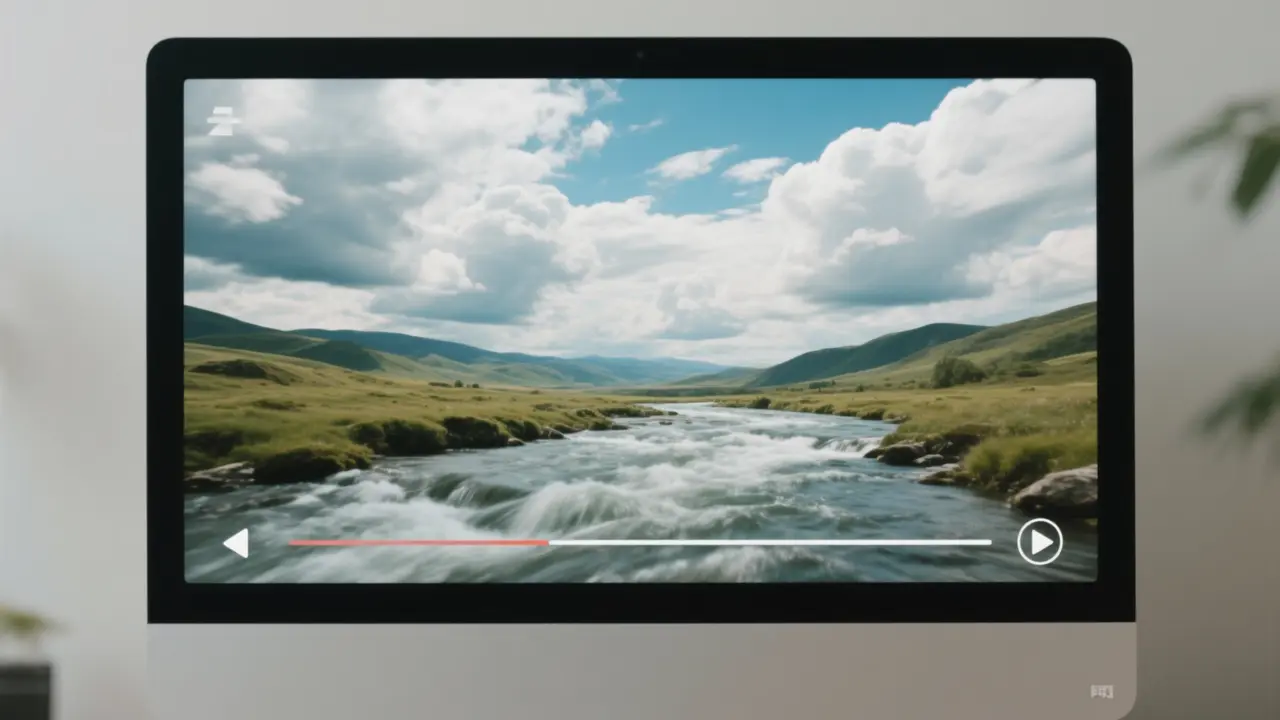
Trasforma una foto di paesaggio statica in un video con nuvole in movimento, acqua che scorre o alberi che ondeggiano.
Dai vita a una foto di ritratto con movimenti sottili come battere le palpebre, sorridere o i capelli mossi dal vento.
Anima gli oggetti nella foto, come un'auto in movimento, una palla che rimbalza o una bandiera che sventola.
Usa il prompt per modificare gli effetti di illuminazione o meteorologici, come aggiungere pioggia, neve o un bagliore al tramonto.
Questa pagina è pensata per i creatori che hanno bisogno di contenuti video rapidi a partire da immagini statiche. È ideale per chiunque voglia aggiungere movimento alle foto senza software di editing complessi.
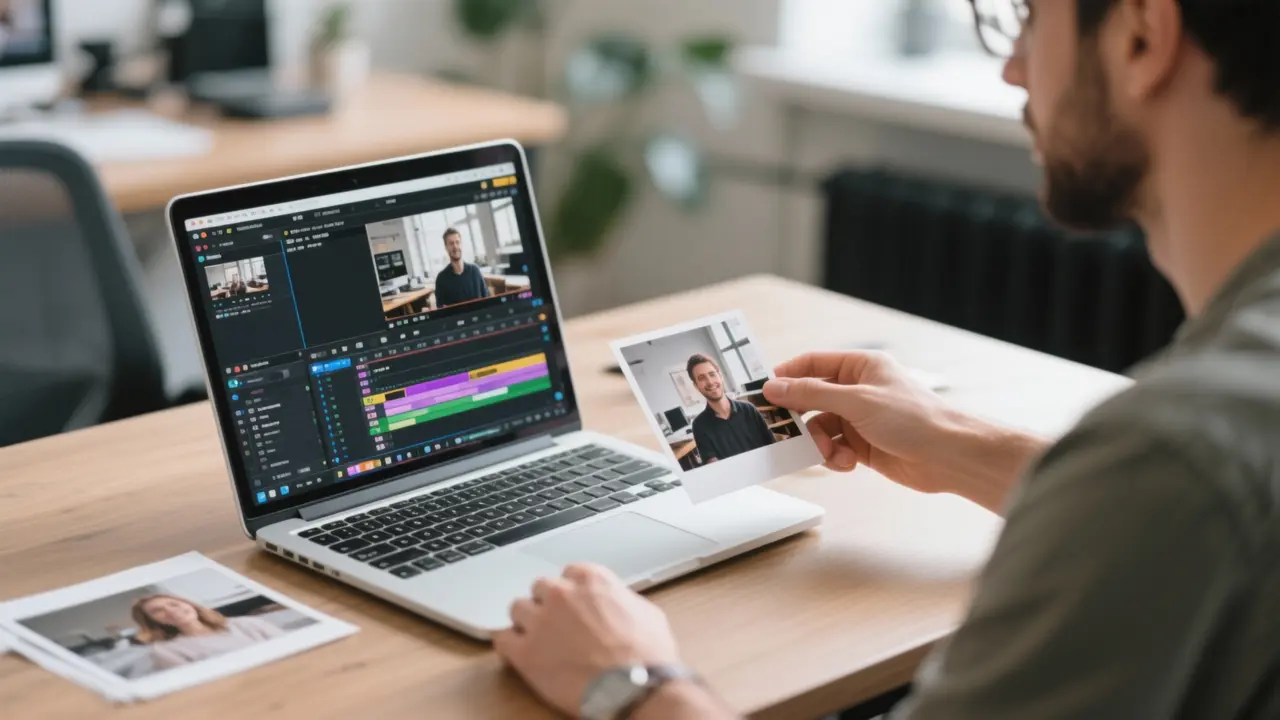
Trasforma le foto dei prodotti o le immagini lifestyle in video accattivanti per piattaforme come Instagram e TikTok.
Aggiungi elementi visivi dinamici ai video di YouTube, ai post del blog o ai portfolio di arte digitale.
Crea brevi clip promozionali dalle immagini esistenti da utilizzare nelle campagne pubblicitarie o via email.
Anima diagrammi o foto storiche per rendere le lezioni più coinvolgenti per gli studenti.
Questa pagina offre un modo diretto per trasformare una singola foto in un video. Si concentra sui passaggi essenziali: caricamento, prompt, generazione e download.
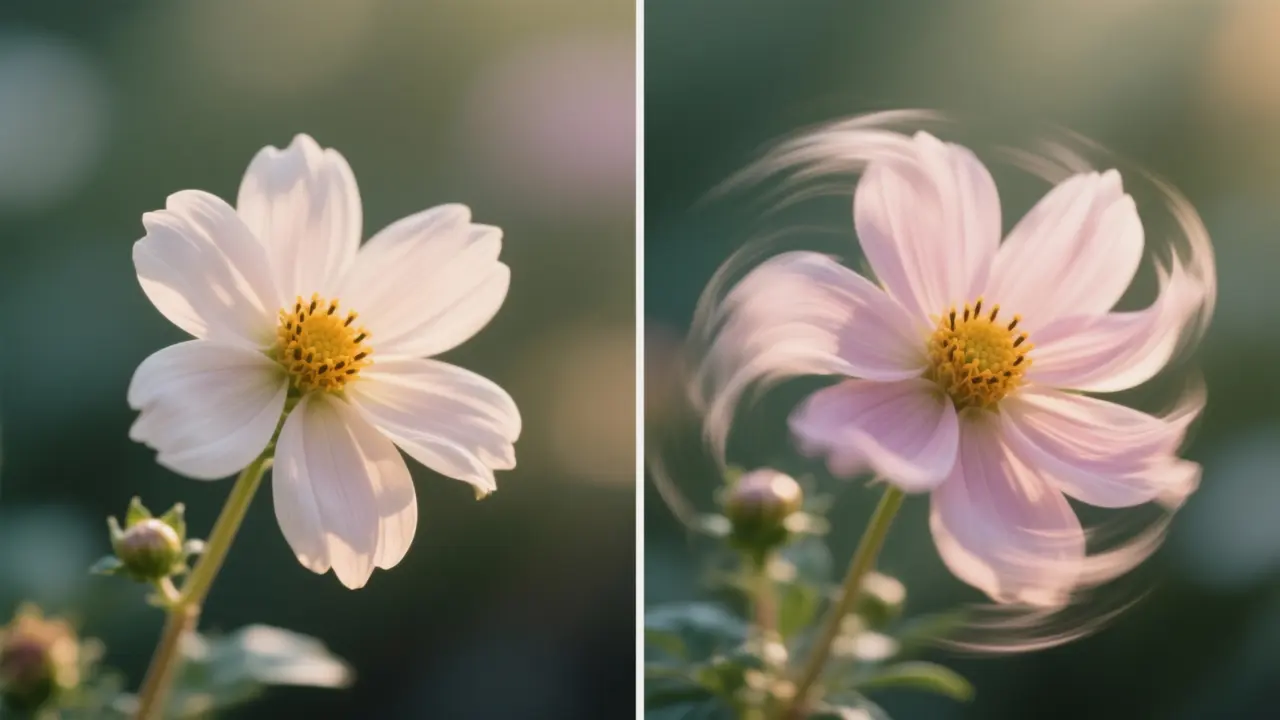
Niente timeline complesse o livelli. Carica una foto, scrivi un prompt e genera un video.
Aggiungi la tua foto caricandola, trascinandola, tramite link o dalla libreria, così puoi usare qualsiasi fonte tu abbia.
Il prompt ti consente di dirigere il movimento, dandoti il controllo sul risultato senza bisogno di competenze di editing.
Il video generato appare nella cronologia e può essere scaricato subito, pronto per il tuo progetto.
Risposte alle domande più comuni su come trasformare una foto in un video.

Carichi una foto e scrivi un prompt. Il modello anima l'immagine secondo il prompt e restituisce un file video.
Puoi caricare formati immagine comuni come JPG, PNG e WebP. Assicurati che il file non sia troppo grande per essere elaborato.
Alcuni modelli offrono un'opzione di durata nelle impostazioni. Se disponibile, puoi scegliere la lunghezza del video.
Il tempo di generazione varia in base al modello e alla complessità, ma in genere richiede da pochi secondi a un minuto.
No, non c'è un'anteprima prima di fare clic su Genera. Puoi modificare il prompt e le impostazioni, poi generare per vedere il risultato.