01
The photo of my dog sitting on the grass s…
The photo of my dog sitting on the grass slowly turns its head to look at the camera.
The photo of my dog sitting on the grass s…
The photo of my dog sitting on the grass slowly turns its head to look at the camera.
In my garden photo
In my garden photo, the flowers gently sway as the camera moves closer to the center.
The city skyline photo at dusk zooms out t…
The city skyline photo at dusk zooms out to reveal the whole skyline with moving clouds.
The portrait photo of a woman smiling grad…
The portrait photo of a woman smiling gradually turns her head to the right while the background blurs.
The beach photo shows waves rolling in and…
The beach photo shows waves rolling in and the camera pans along the shoreline from left to right.
The photo of a steaming coffee cup on a ta…
The photo of a steaming coffee cup on a table has steam rising and the light shifting as if morning arrives.
Transformez une simple photo en une courte vidéo grâce à notre IA d’image en vidéo. Téléchargez une image, ajoutez une description, et générez un clip que vous pouvez télécharger. Commencez à créer dès maintenant.
L'image en vidéo est un outil qui anime une image fixe en un court clip. Vous fournissez une photo et une invite textuelle ; le modèle génère une vidéo qui donne vie à la scène. L'entrée est votre photo, l'invite sert de direction créative, et la sortie est un fichier vidéo téléchargeable.
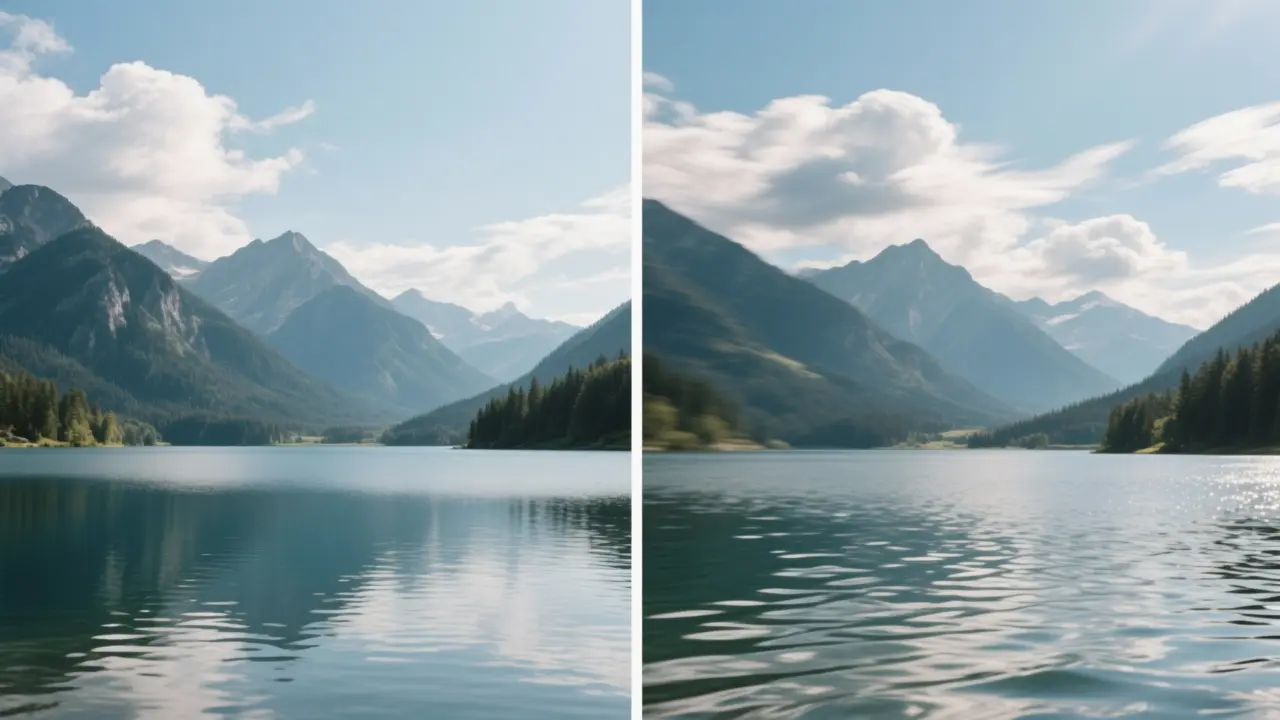
Importez une seule image depuis votre appareil, faites-la glisser et déposez-la dans la zone de téléversement, collez un lien ou choisissez-la depuis votre bibliothèque. La photo constitue la base visuelle de la vidéo.
Décrivez le mouvement ou le changement que vous souhaitez voir dans la vidéo. L’invite guide le modèle sur la manière d’animer la photo, par exemple « vagues qui déferlent » ou « feuilles qui tombent ».
L'outil génère un nouveau fichier vidéo à partir de votre photo et de votre prompt. Le résultat apparaît dans votre historique, prêt à être téléchargé et utilisé.
La création d'une vidéo est un processus simple qui ne nécessite que quelques étapes. Suivez-les pour transformer votre image en clip animé.
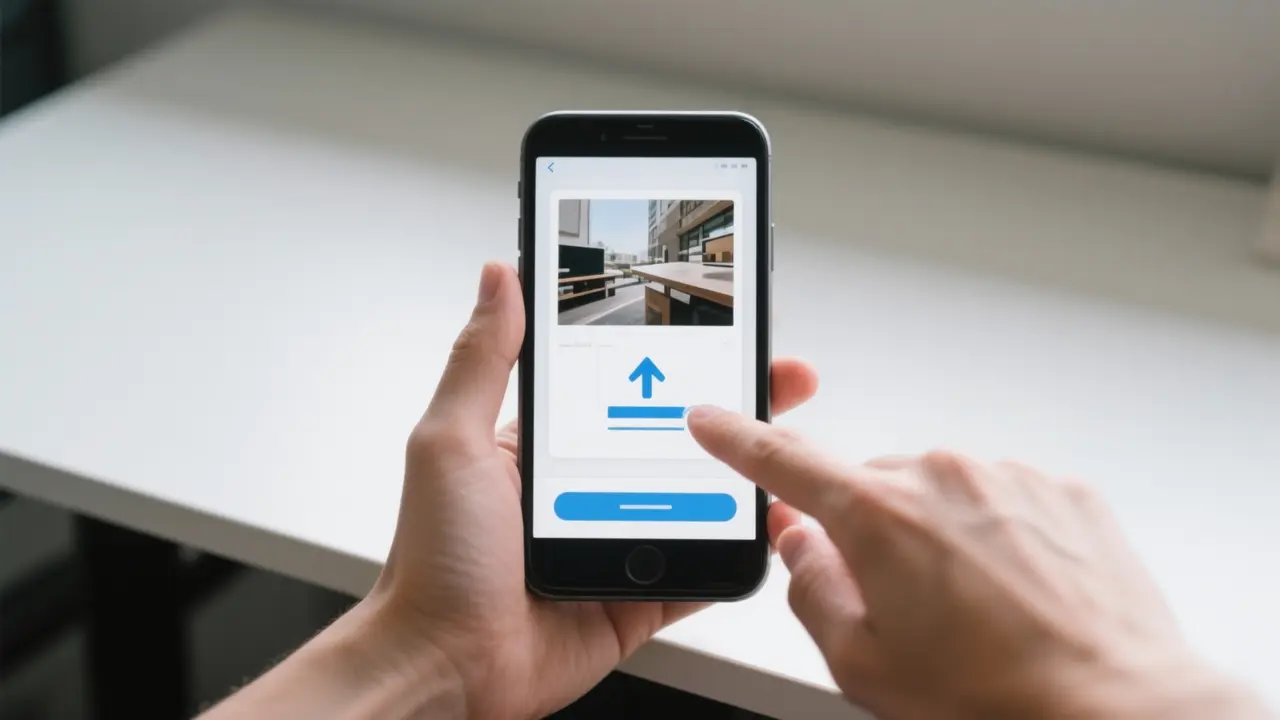
Cliquez sur la zone de téléversement, glissez-déposez une image, collez un lien ou choisissez depuis votre bibliothèque. Assurez-vous que la photo est nette et bien mise au point.
Décrivez le mouvement ou l'action que vous souhaitez dans la vidéo. Soyez précis sur ce qui doit bouger et comment.
Sélectionnez un modèle vidéo dans le sélecteur de modèles. Chaque modèle peut offrir différentes options comme le rapport hauteur/largeur ou la durée.
Cliquez sur le bouton Générer. Des crédits sont utilisés et la vidéo est créée. Une fois terminée, elle apparaît dans votre historique.
Examinez la vidéo générée dans votre historique. Cliquez sur télécharger pour enregistrer le fichier sur votre appareil.
Cette page peut générer une variété de vidéos courtes à partir de vos photos. Le résultat dépend de votre image et de votre prompt, mais vous pouvez vous attendre à des scènes dynamiques.
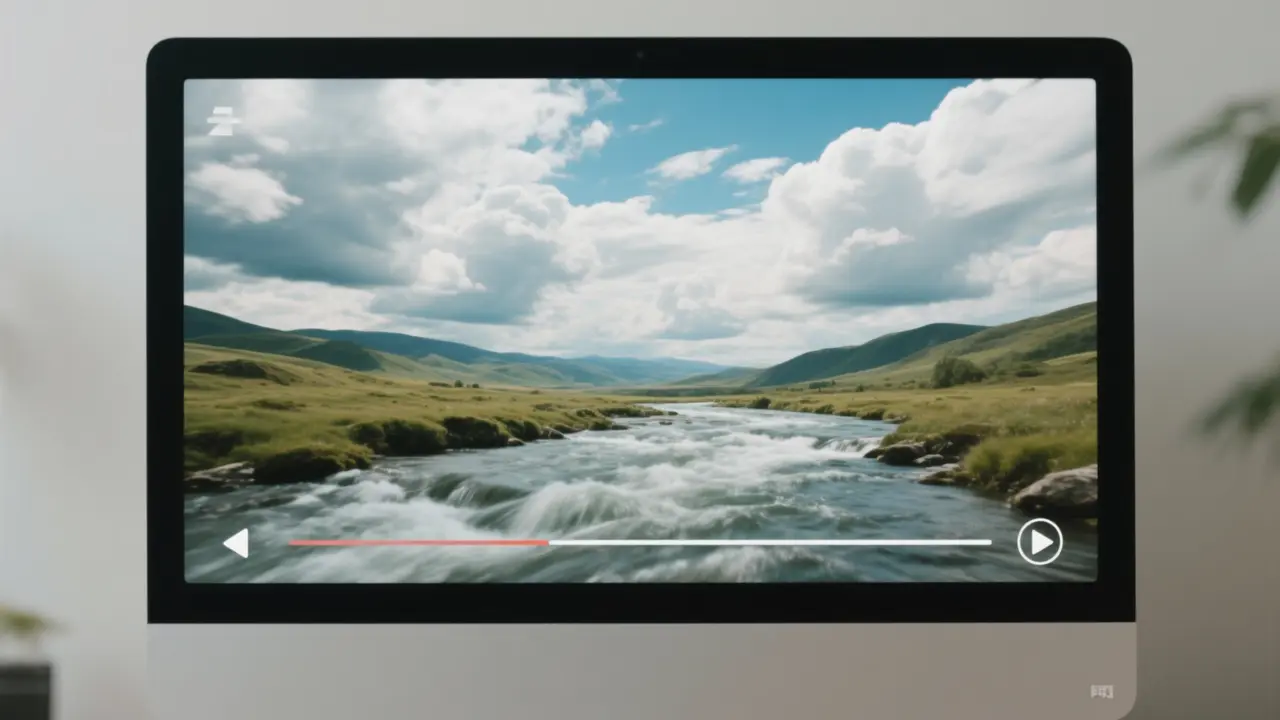
Transformez une photo de paysage fixe en vidéo avec des nuages en mouvement, de l'eau qui coule ou des arbres qui se balancent.
Donnez vie à une photo portrait avec des mouvements subtils comme des clignements d'yeux, des sourires ou des cheveux qui bougent dans le vent.
Animez des objets dans la photo, comme une voiture qui roule, une balle qui rebondit ou un drapeau qui flotte.
Utilisez l'invite pour modifier les effets de lumière ou de météo, comme ajouter de la pluie, de la neige ou une lueur de coucher de soleil.
Cette page s'adresse aux créateurs qui ont besoin de contenus vidéo rapides à partir d'images statiques. Elle est idéale pour tous ceux qui souhaitent ajouter du mouvement à des photos sans logiciel de montage complexe.

Transformez vos photos de produits ou images lifestyle en publications vidéo attrayantes pour des plateformes comme Instagram et TikTok.
Ajoutez des visuels dynamiques aux vidéos YouTube, articles de blog ou portfolios d'art numérique.
Créez des clips promotionnels courts à partir d'images existantes pour les utiliser dans des publicités ou des campagnes par e-mail.
Animez des diagrammes ou des photos historiques pour rendre les leçons plus engageantes pour les élèves.
Cette page offre un moyen direct de transformer une seule photo en vidéo. Elle se concentre sur les étapes essentielles : téléversement, invite, génération et téléchargement.
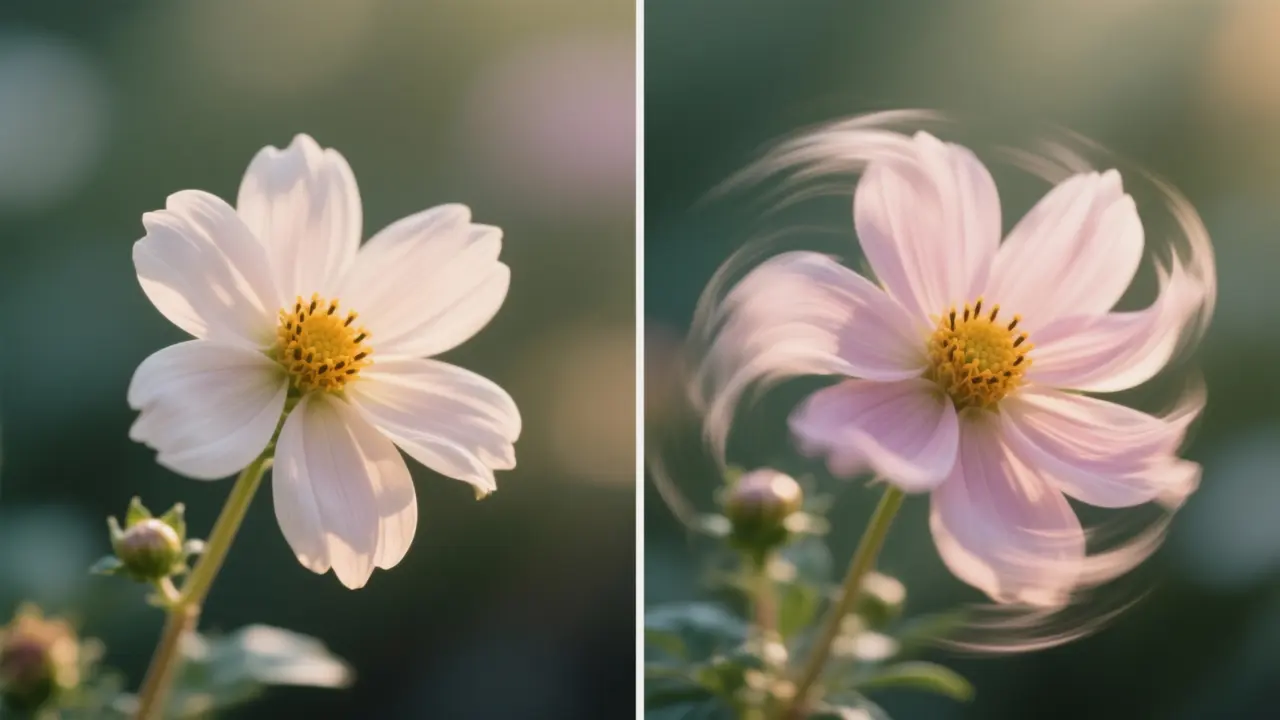
Pas de chronologies complexes ni de calques. Téléchargez simplement une photo, saisissez une invite et générez une vidéo.
Ajoutez votre photo par téléchargement, glisser-déposer, lien ou bibliothèque, afin de pouvoir utiliser la source de votre choix.
L'invite vous permet de diriger le mouvement, vous offrant un contrôle sur le résultat sans avoir besoin de compétences en montage.
La vidéo générée apparaît dans l’historique et peut être téléchargée immédiatement, prête pour votre projet.
Réponses aux questions courantes sur la transformation d'une photo en vidéo.

Vous téléchargez une photo et écrivez une invite. Le modèle anime l'image selon l'invite et renvoie un fichier vidéo.
Vous pouvez télécharger des formats d'image courants comme JPG, PNG et WebP. Assurez-vous que le fichier n'est pas trop volumineux pour être traité.
Certains modèles offrent une option de durée dans les paramètres. Si elle est disponible, vous pouvez choisir la longueur de la vidéo.
Le temps de génération varie selon le modèle et la complexité, mais il faut généralement de quelques secondes à une minute.
Non, il n’y a pas d’aperçu avant de cliquer sur Générer. Vous pouvez ajuster le prompt et les paramètres, puis générer pour voir le résultat.